大家好,我是幽夜,这次上一次讲了Halo怎么建站,这一次我们将一下怎么用WordPress建站
上一篇链接:
那么,还是拿出我们的老朋友雨云和宝塔面板啊~
正常的大脑(纯纯抽象)
足够的资金
带DNS解析域名
电子邮件
注意:本文中演示的服务器为试用服务器,用完后就过期了!
还是我们的老朋友雨云
橙色框内需要备案,适用于已成年可以ICP备案的用户
红色框内不需要备案,适用于没办法搞ICP备案的用户

我这里选的是2C2G
要运行 WordPress,建议您的主机支持:
推荐使用 Apache 或者 Nginx 因为其稳定性和丰富的功能适合运行 WordPress,但是任何支持 PHP 和 MySQL 的服务器都可以。也就是说,为了让您站点的设置和运行更加顺畅,托管主机页面上的每个主机都具备以上条件,而且不会出现问题。
有关详细的 PHP 扩展建议,请参阅托管手册。
注意: 如果您处于只有较旧 PHP 或 MySQL 版本的旧环境中,WordPress 仍然可以在 7.2.24+ 以及 MySQL 5.5.5+ 上工作。 然而,这些版本已经结束了它们的官方支持周期,并且 可能使您的站点暴露于安全漏洞之中。

建议选择Debian或Ubuntu

然后点击下面购买就行了
雨云提供的宝塔面板是已经安装了必要的软件,所以不需要再需要安装必要环境
除非你买的服务器不自带宝塔
以下提供两种安装方式
使用Docker安装
使用宝塔一件部署安装
通过雨云的服务器管理面板进入宝塔管理面板
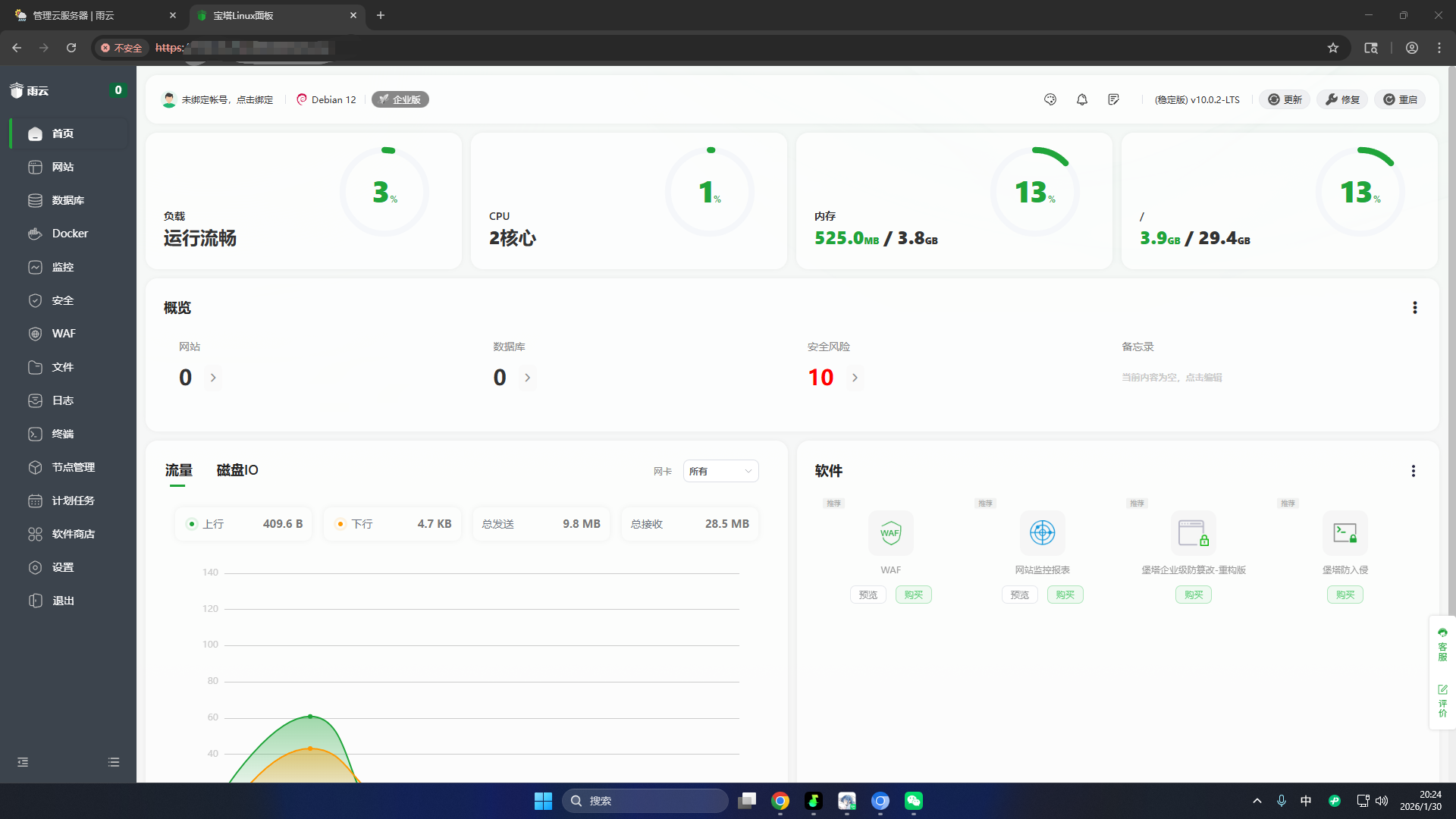
点击左侧Docker模块,然后根据提示安装
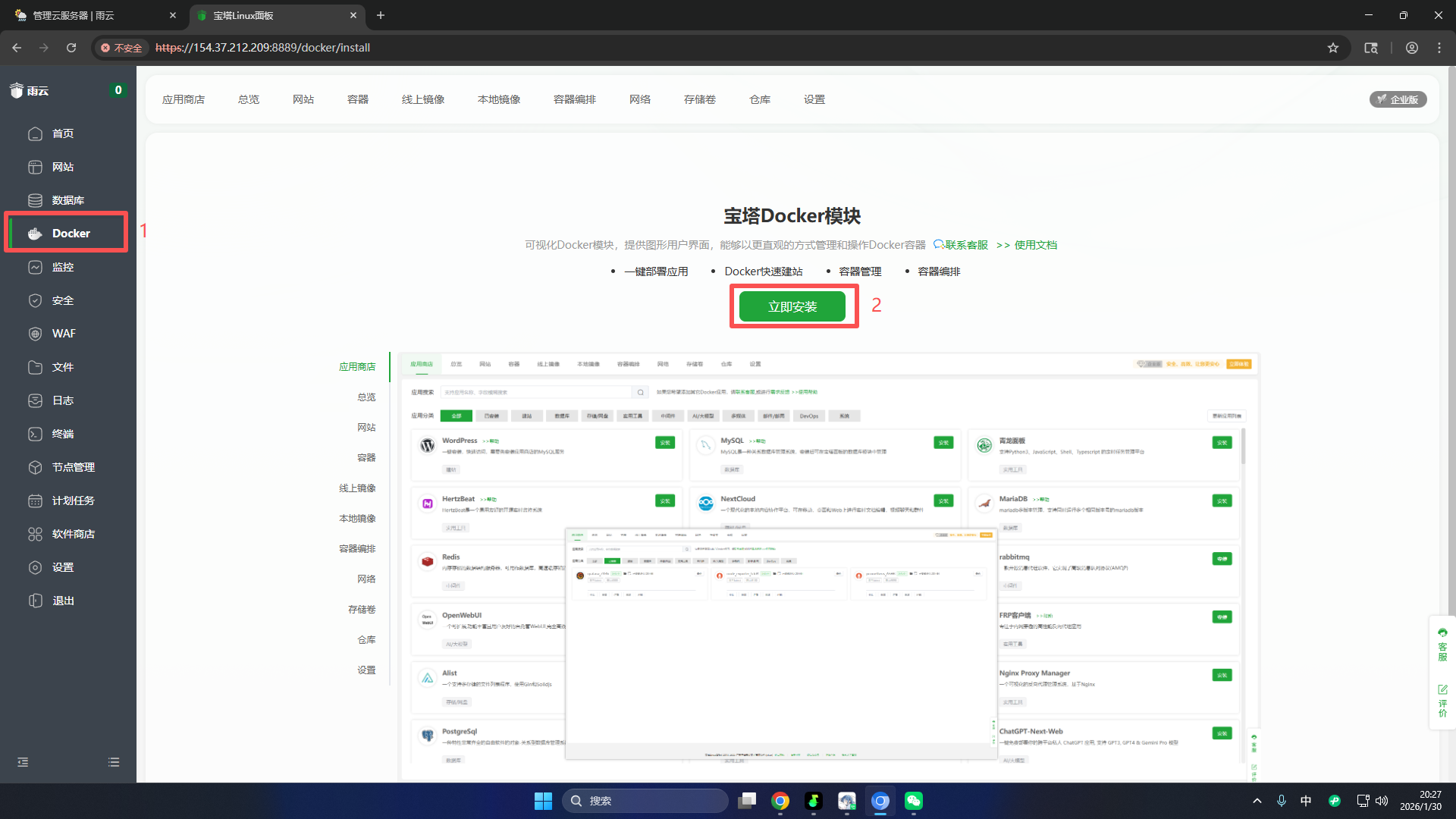
安装方式选择默认,然后点击确定
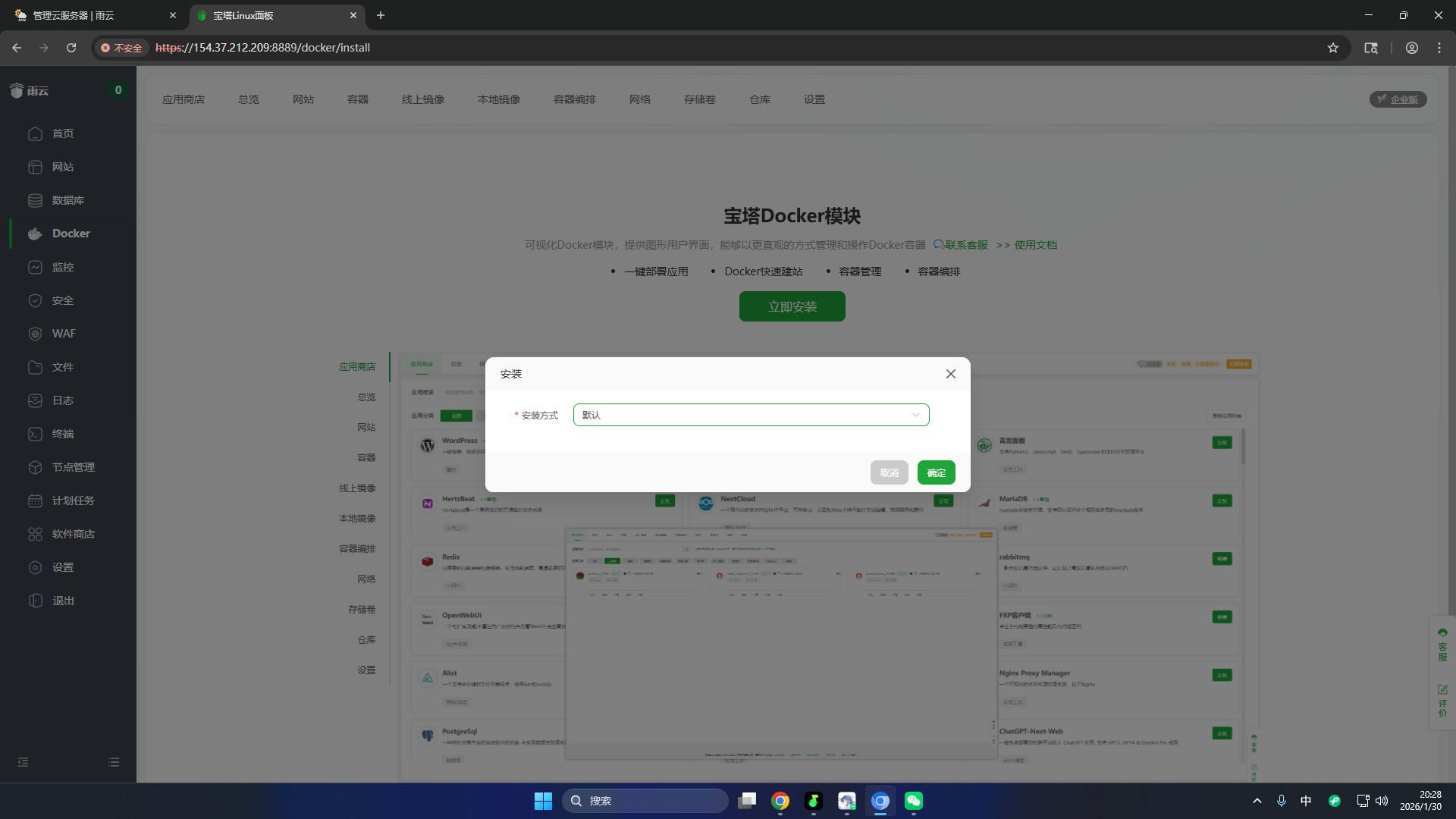
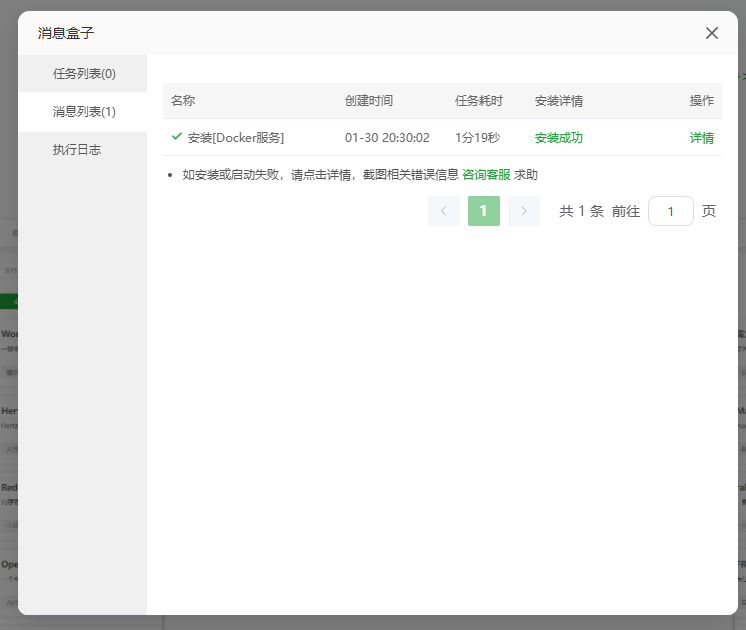
等待安装完成
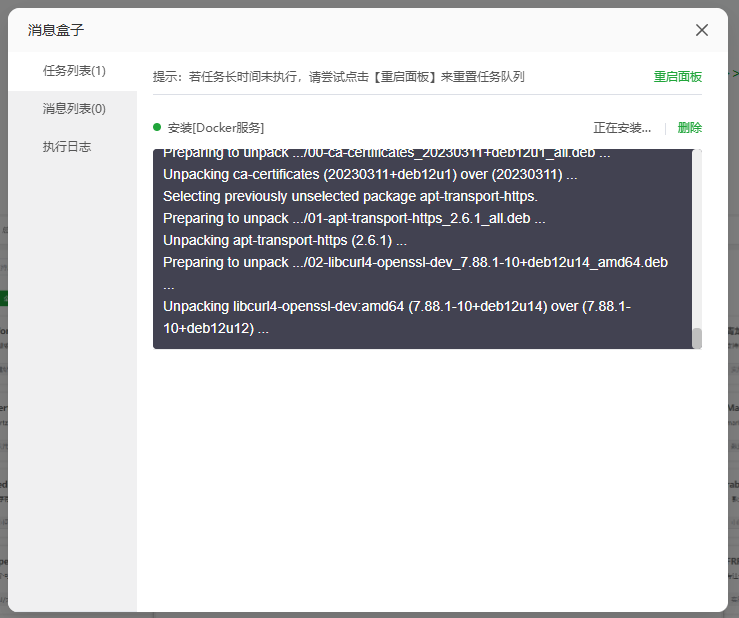
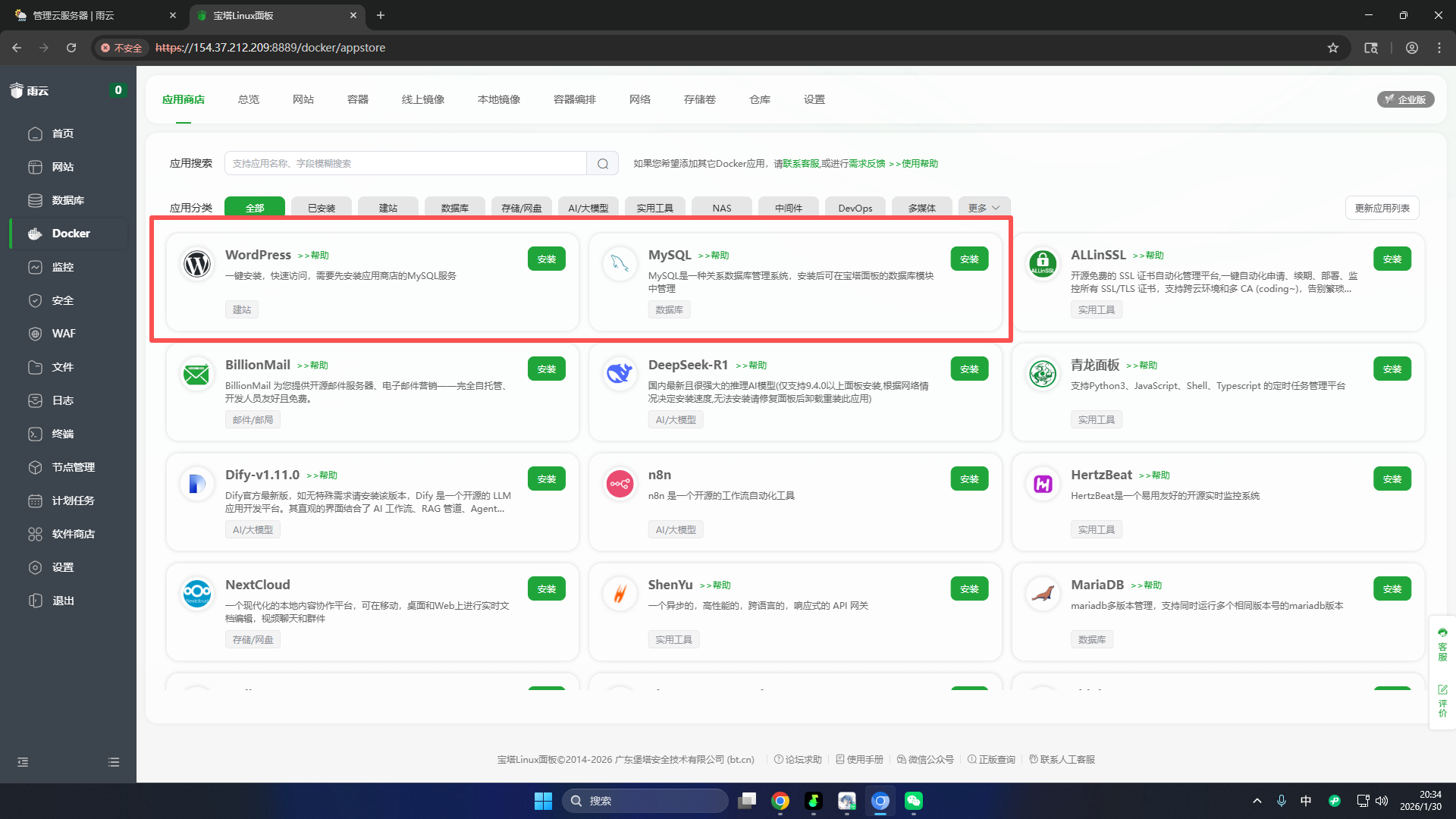
刷新页面后安装一下这俩玩楞(红框的)
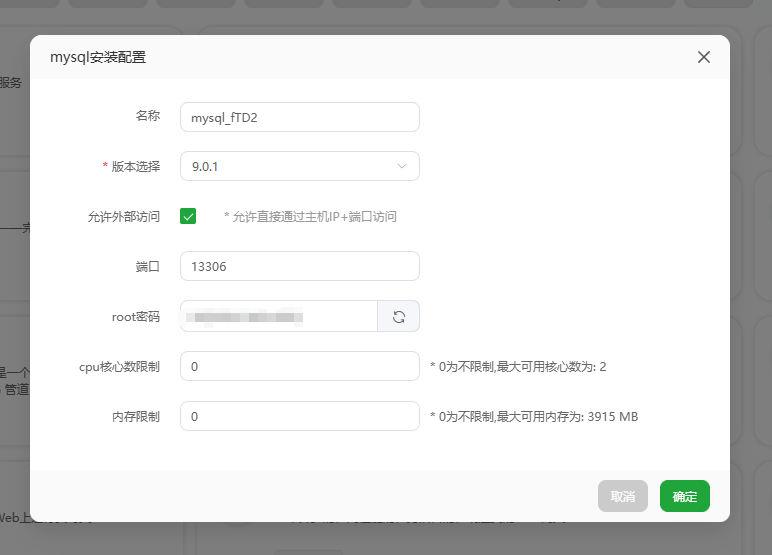
MySQL保持默认就行
WordPress其他默认,域名填你外部访问的域名(前提是要安装Nginx,雨云提供的宝塔默认已经安装)
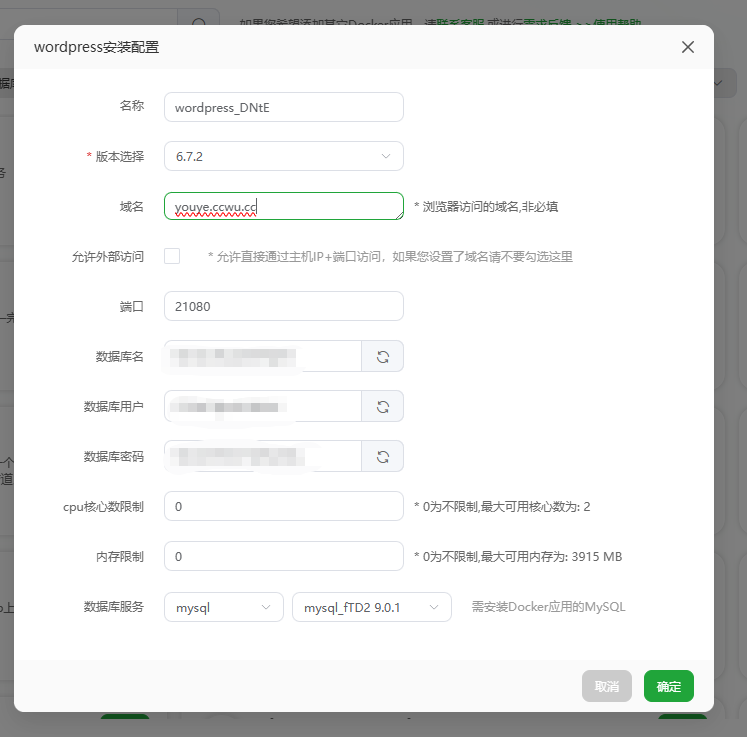
点击安装,显示运行中后即安装完成
注:使用一键部署需要安装其他必要软件(我这里已经安装好了)
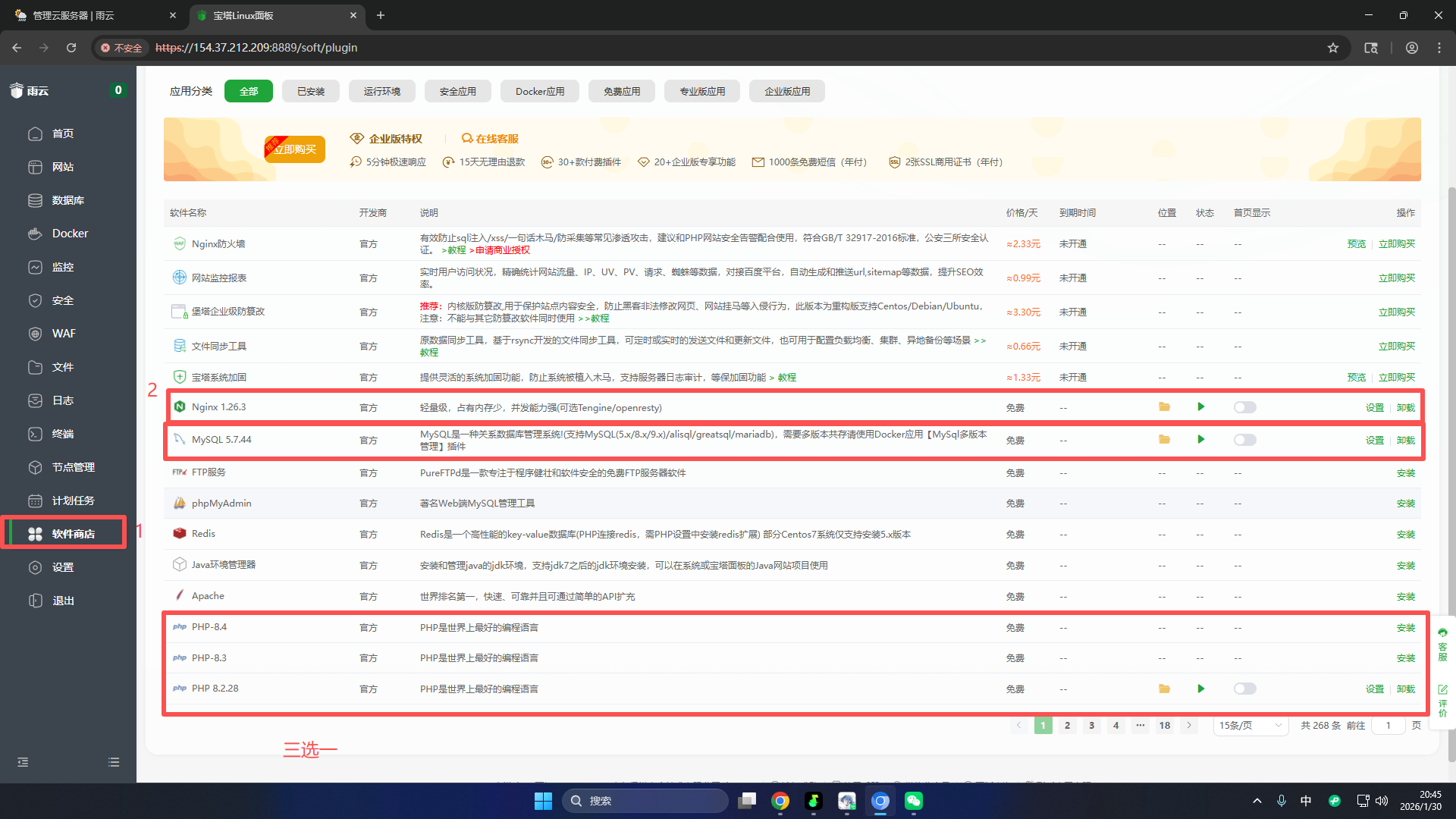
点击左侧软件商店,在页面下滑安装Nginx、MySQL和PHP(任意一个版本)这仨玩楞
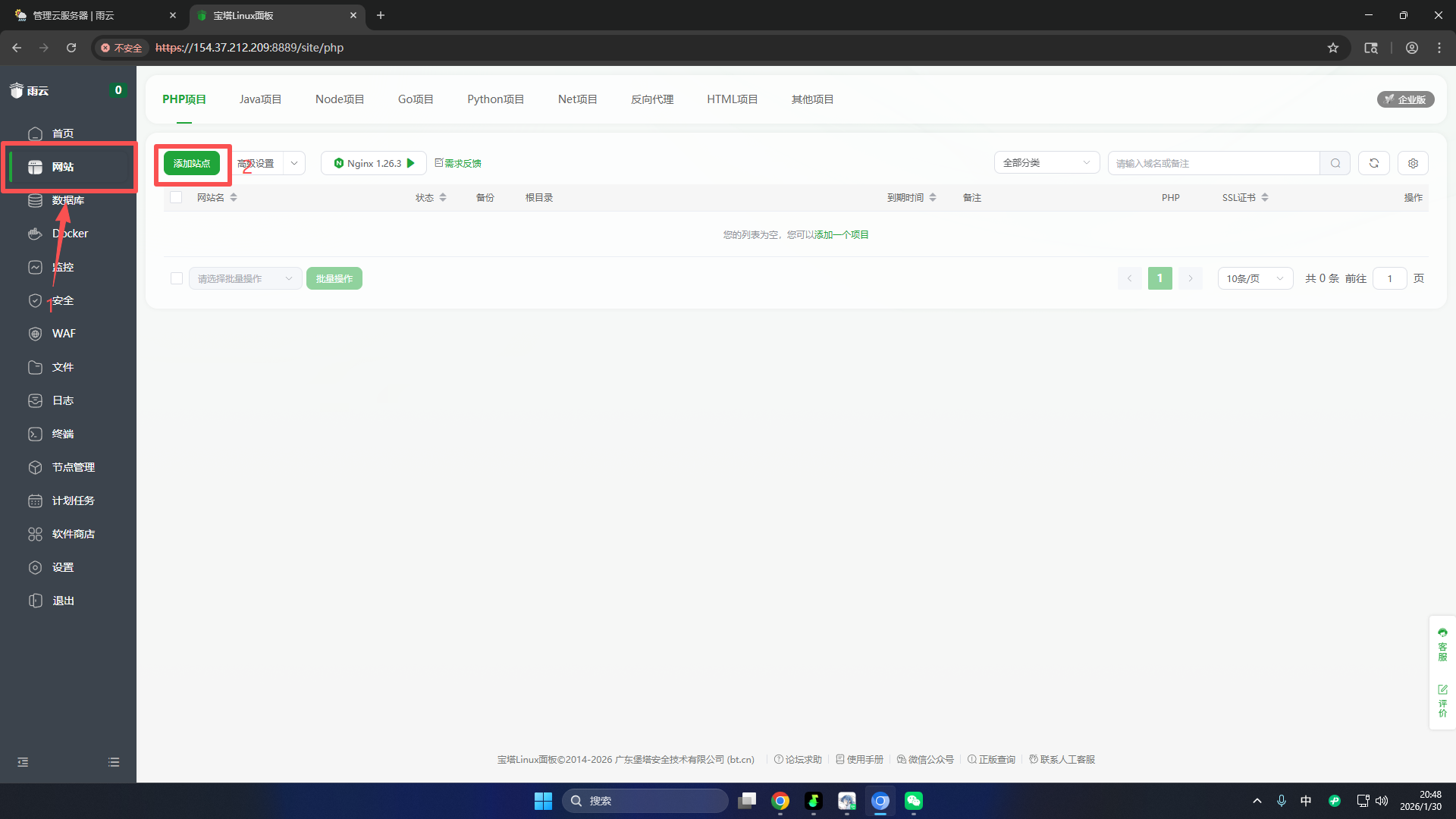
等待安装完成后点击左侧网站,然后点击页面左上添加站点
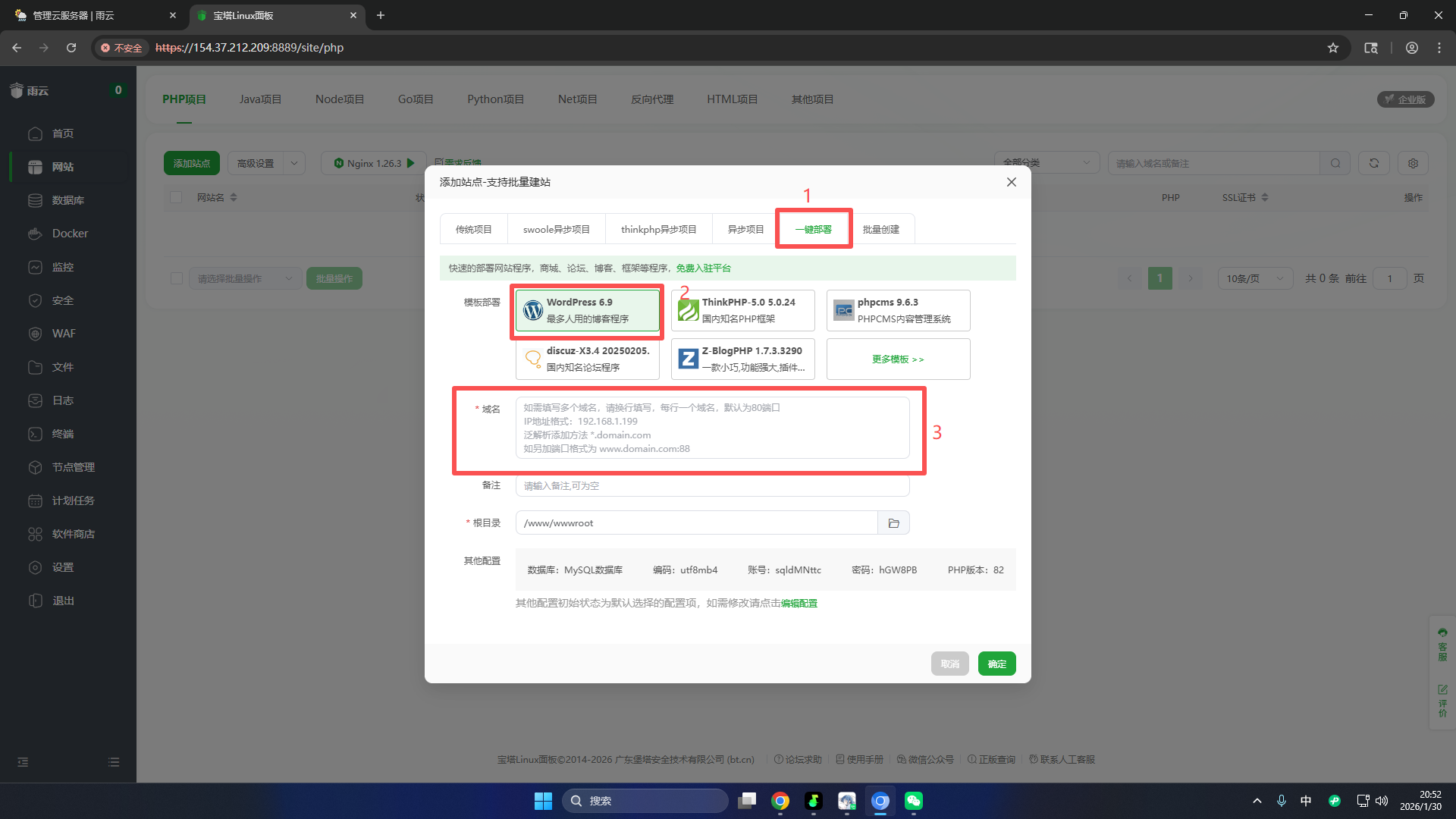
在弹出窗口中点击一键部署,然后点击WordPress
然后在下面的域名填写你要对外访问的域名
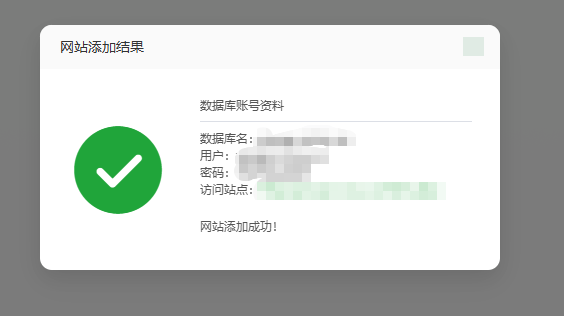
之后等待部署即可
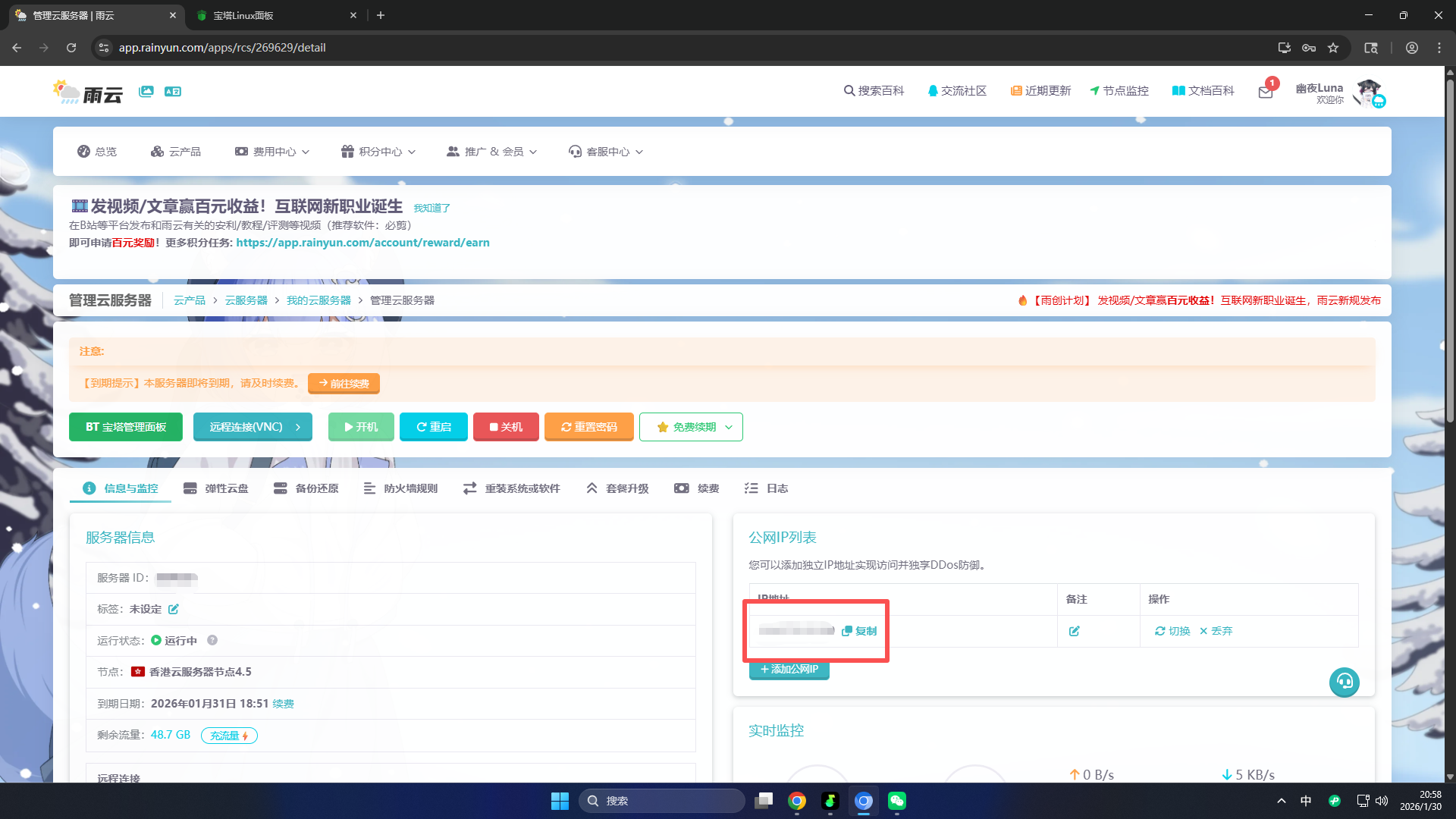
在你云服务器管理面板里面找到IPv4地址并复制
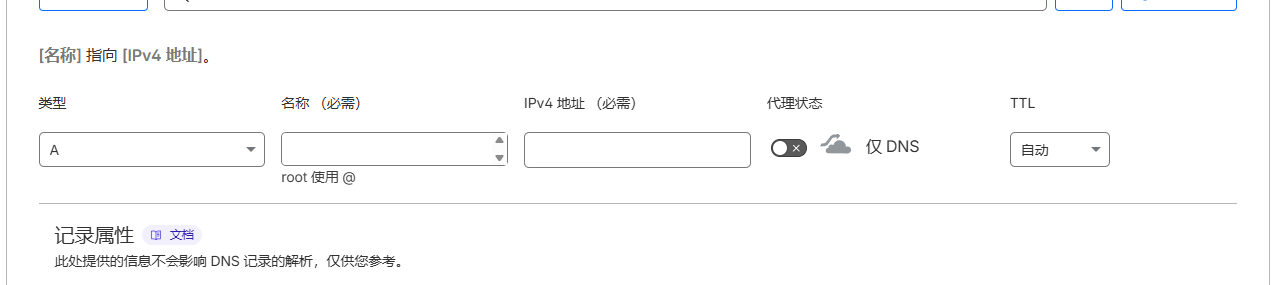
在DNS服务商里面添加解析记录
名称:你主域名前面的(如XXX.example.com)就要填前面的XXX,否则就是@
IPv4地址:服务器地址
类型:默认A
Docker部署方式:Docker>网站>SSL证书
一键部署方式:网站>PHP项目>SSL证书
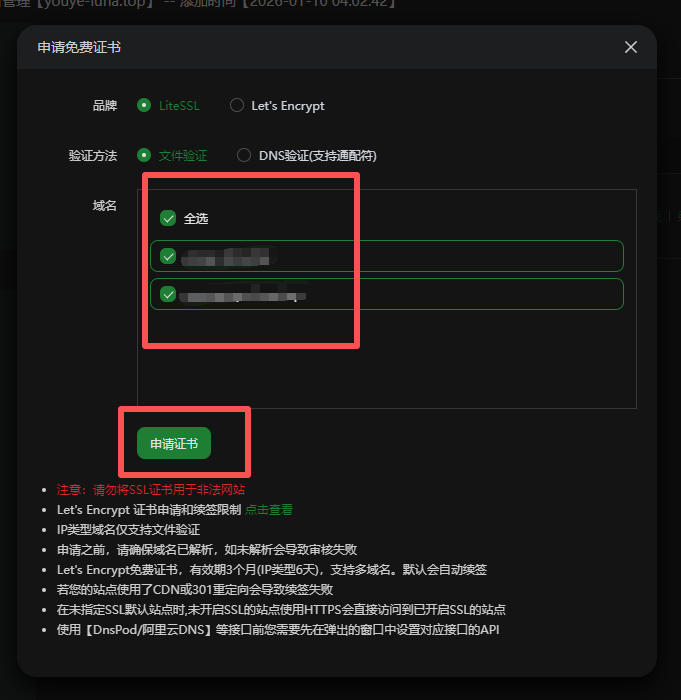
点击黄色的未部署,然后点击Let'Encrypt,然后点击申请证书
注意:宝塔11.5.0及以上版本名为免费证书(白色为11.5.0以前,黑色为11.5.0及以后)
两个版本申请过程一样
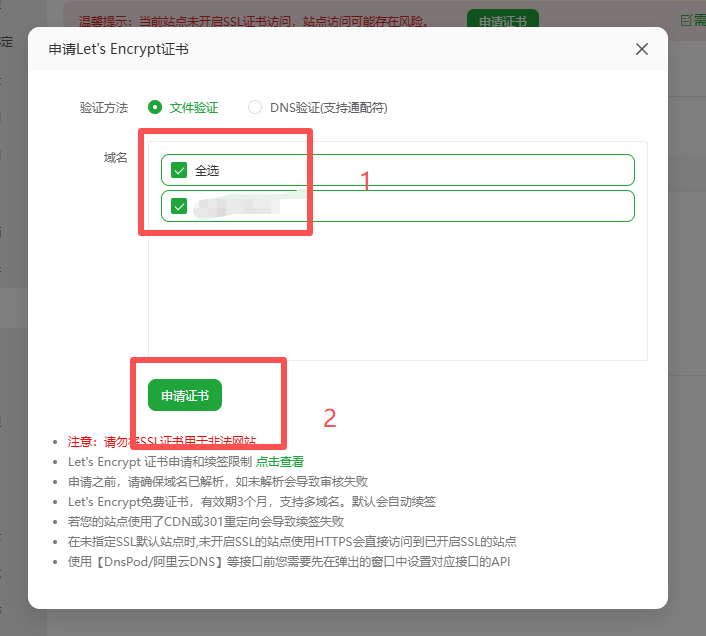
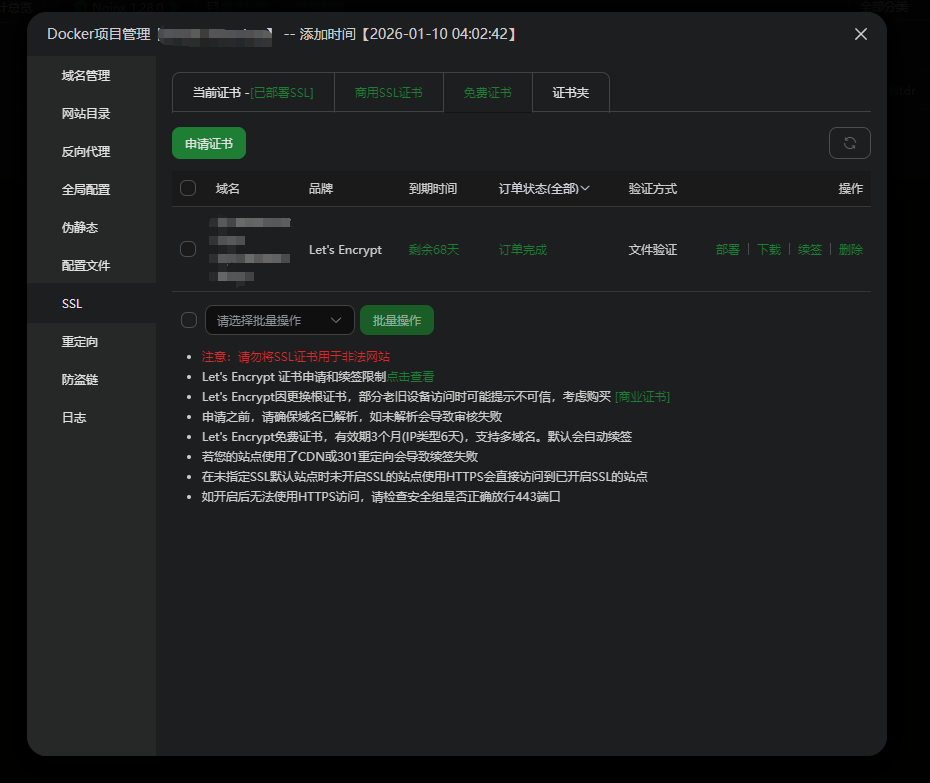
在弹出窗口单击勾选选择要申请的域名,然后点击申请证书
注:11.5.0及以后会多一个证书品牌,默认即可
输入网站的域名(就你填写的那个)
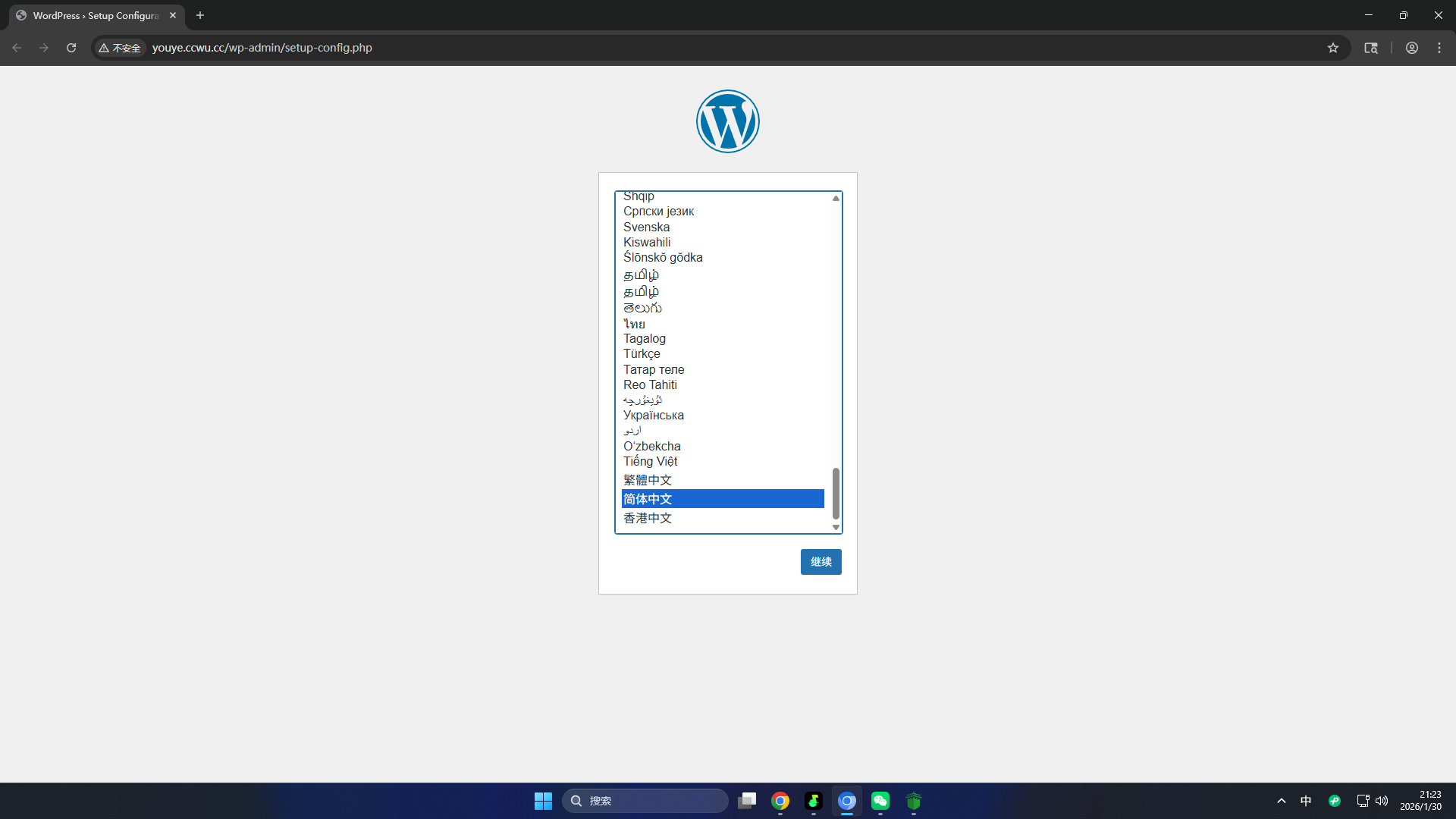
在选择语言页面下拉选择简体中文,然后点击继续
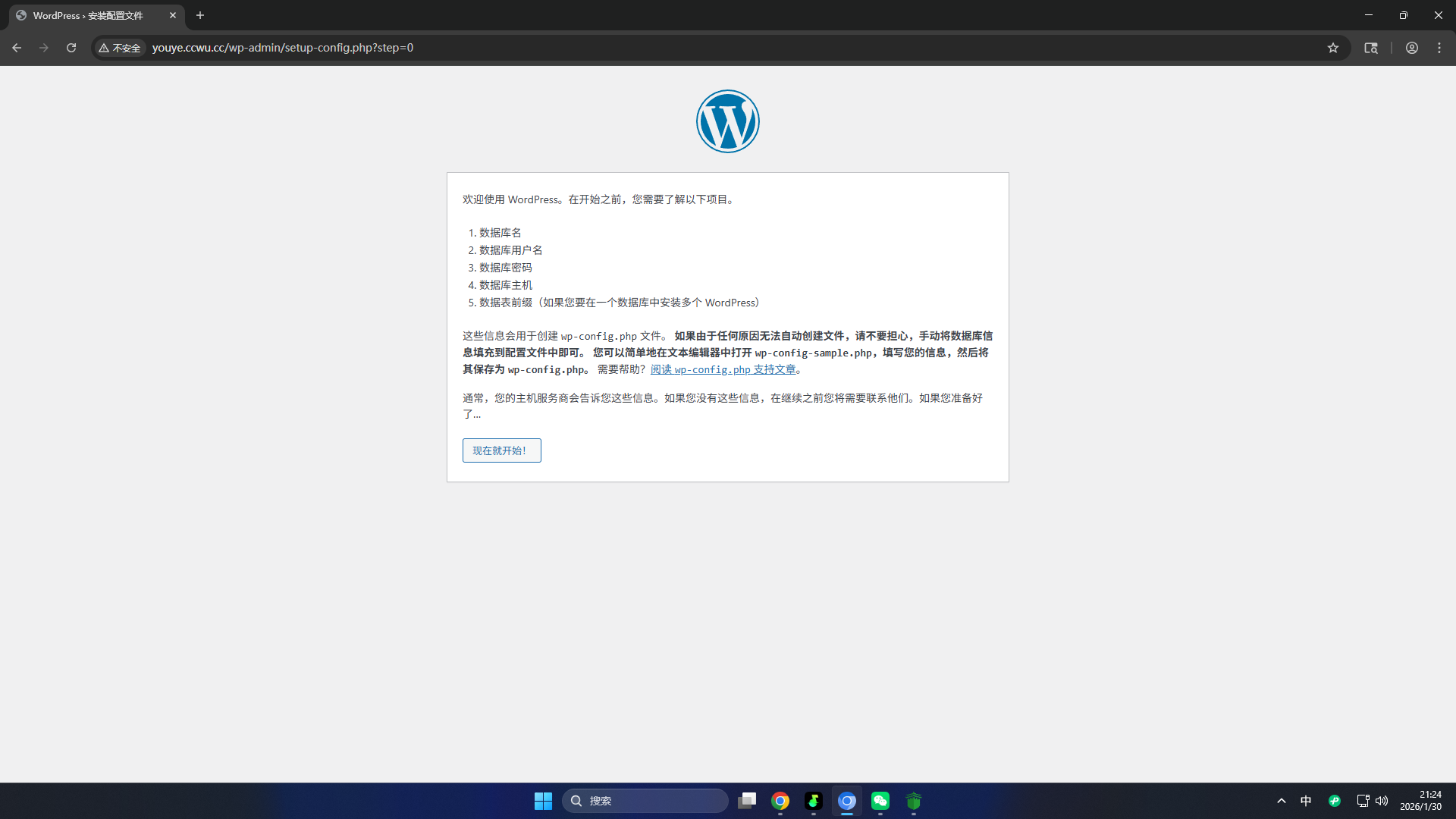
点击现在就开始!
这里让你填写数据库
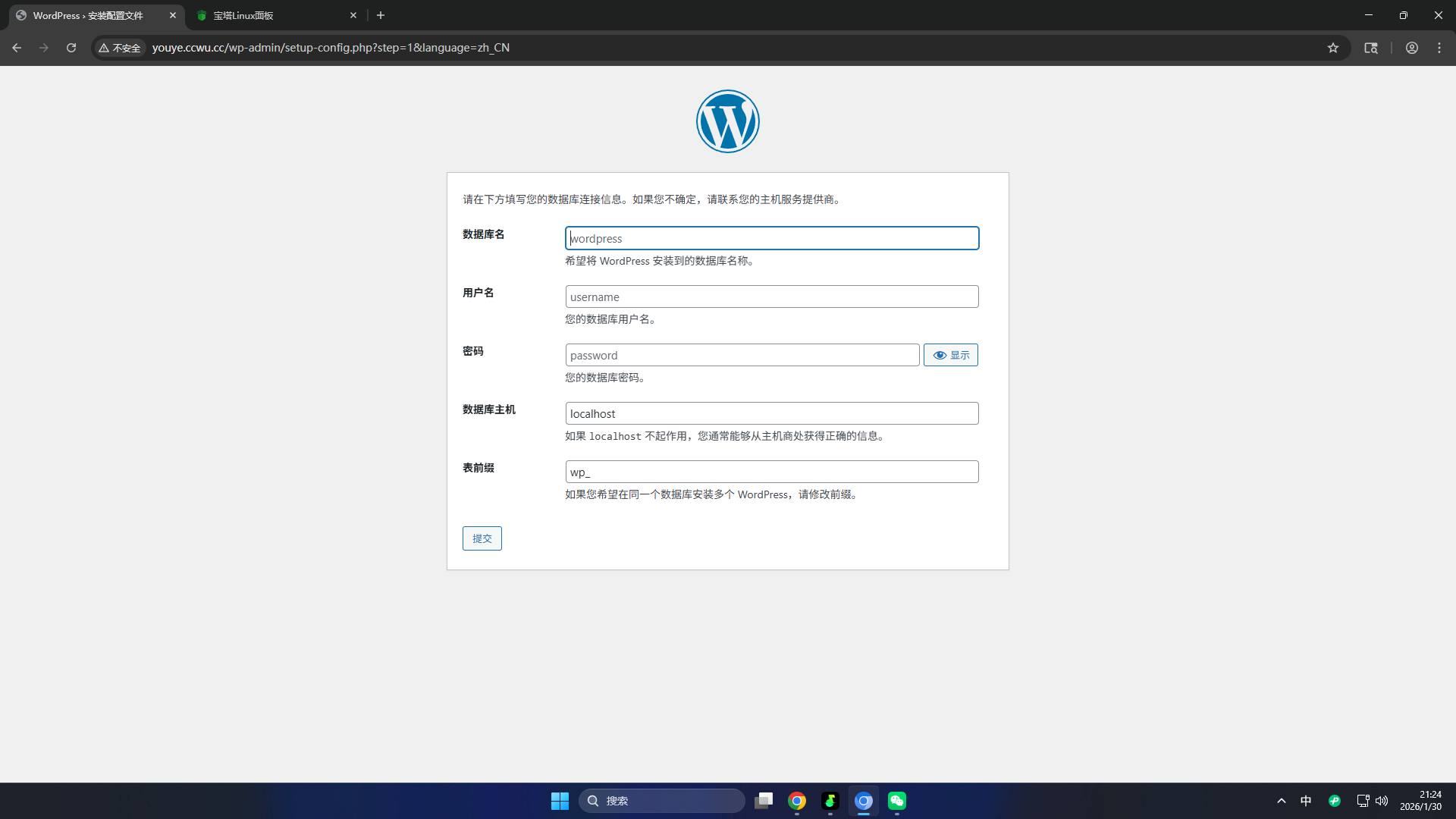
回到宝塔面板,点击左侧数据库,然后复制数据库名、用户名和密码
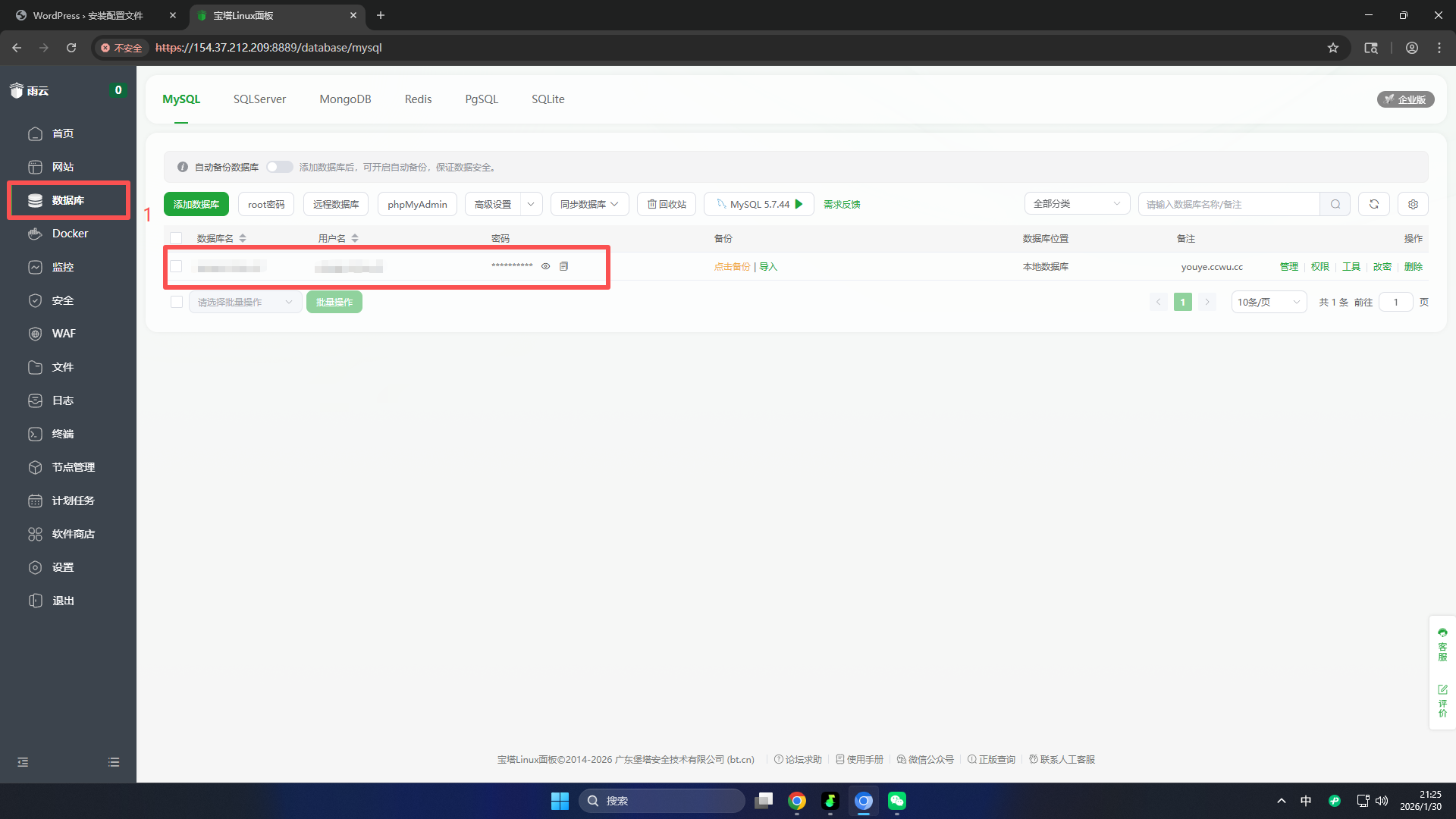
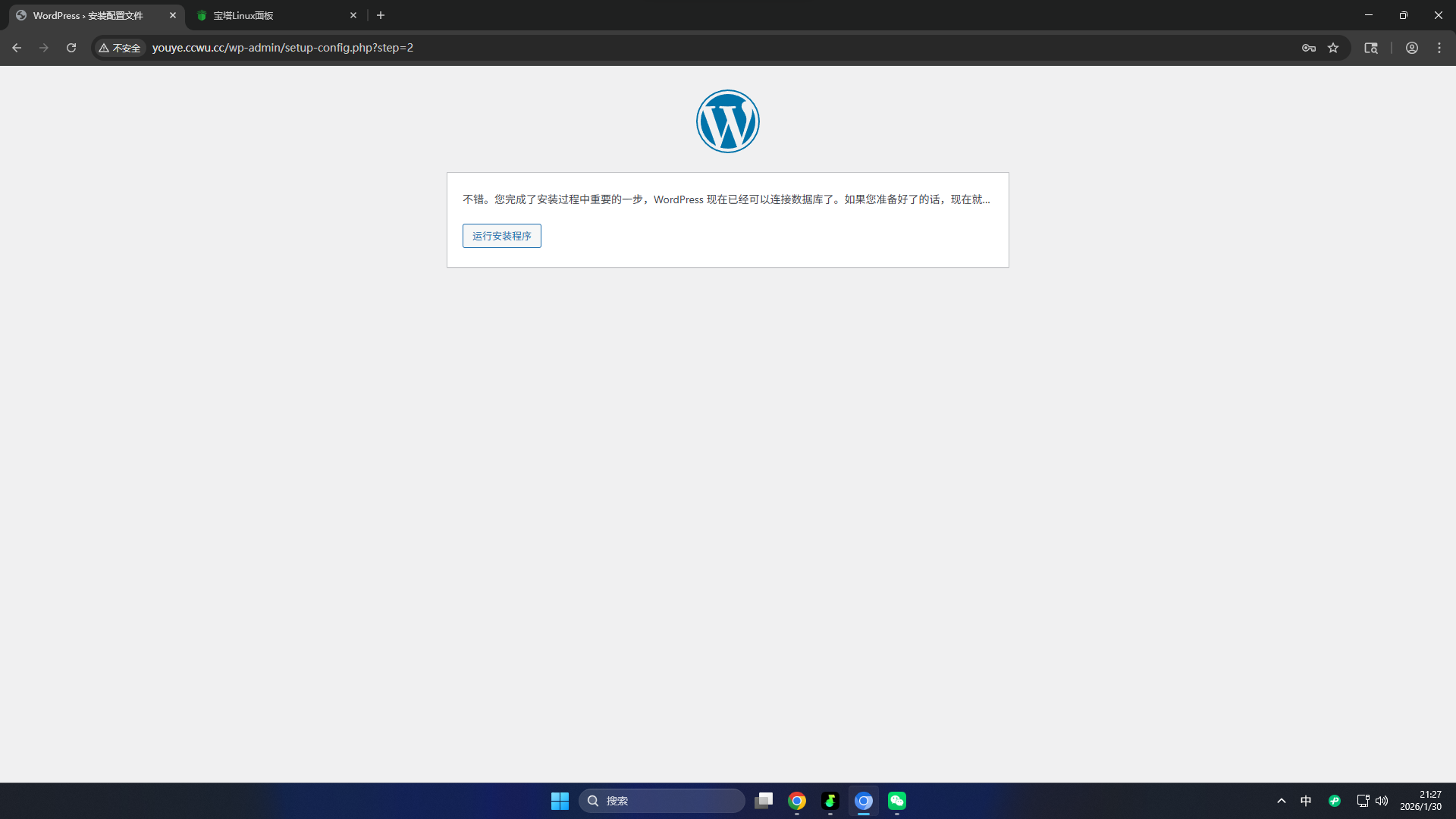
然后依次填进去,如果对了,即显示以下页面
然后就可以运行安装程序了
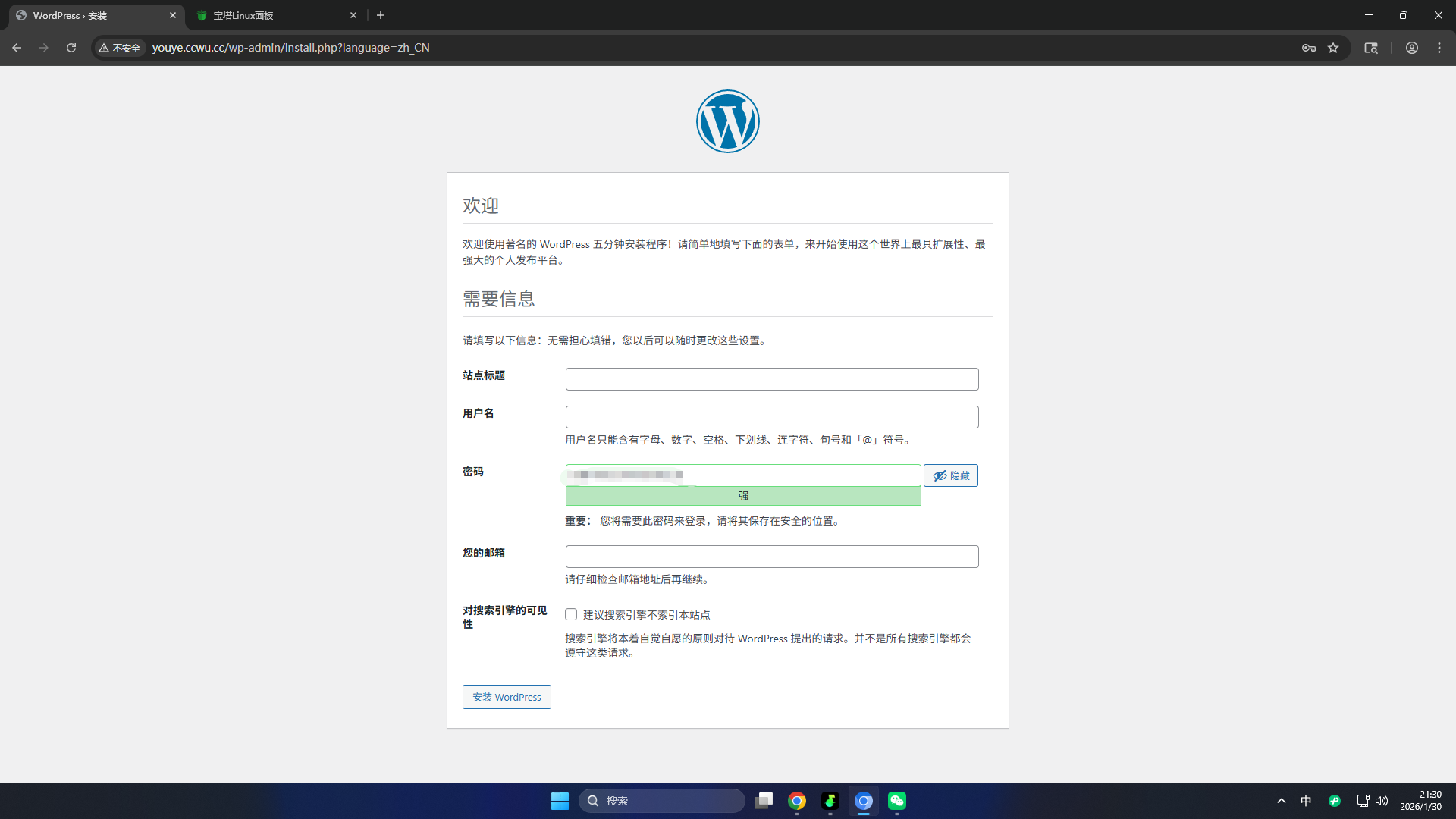
填写相对应的信息,然后点击安装WorderPress即可
站点标题:你网站的名字(如:XIAOWU-Blog)
用户名:登录网站后台用的用户名
密码:登录网站后台用的密码
您的邮箱:登录网站后台的电子邮件
对搜索引擎的可见性:不要勾选!!!
看到成功页面即代表安装完成,您就可以搭建您的博客了
本文使用了一些原来文章的图片和文字
本文部分内容来自互联网
作者:小伍同学(伍凯轩)站长
发布日期:2026年1月30日
转载需标明出处作者和出处!

