PE的英文全称是Preinstalaton Environment,翻译过来就是预安装环境。有了这个名称就很好理解了,可以直接说是一个预先安装好的、微型或者精简版的系统,它很小,大多数PE一般就两百兆,通常我们可以把它安装到U盘或者移动硬盘中,随身携带,在任意电脑上启动,不必依赖原本电脑上的系统。
记得几年前我刚开始学电脑的时候,我不小心把电脑搞崩了
当时直接把我整慌了,然后找人重新装了系统(收费有点贵),后来我就知道了PE维护系统这个东西(记得当时还用的大白菜PE)
一个大于8GB的U盘
一台电脑
PE安装包(结尾下载)
注意:请您带上您的脑子
提前警告:会清除U盘所有数据,请提前备份!!
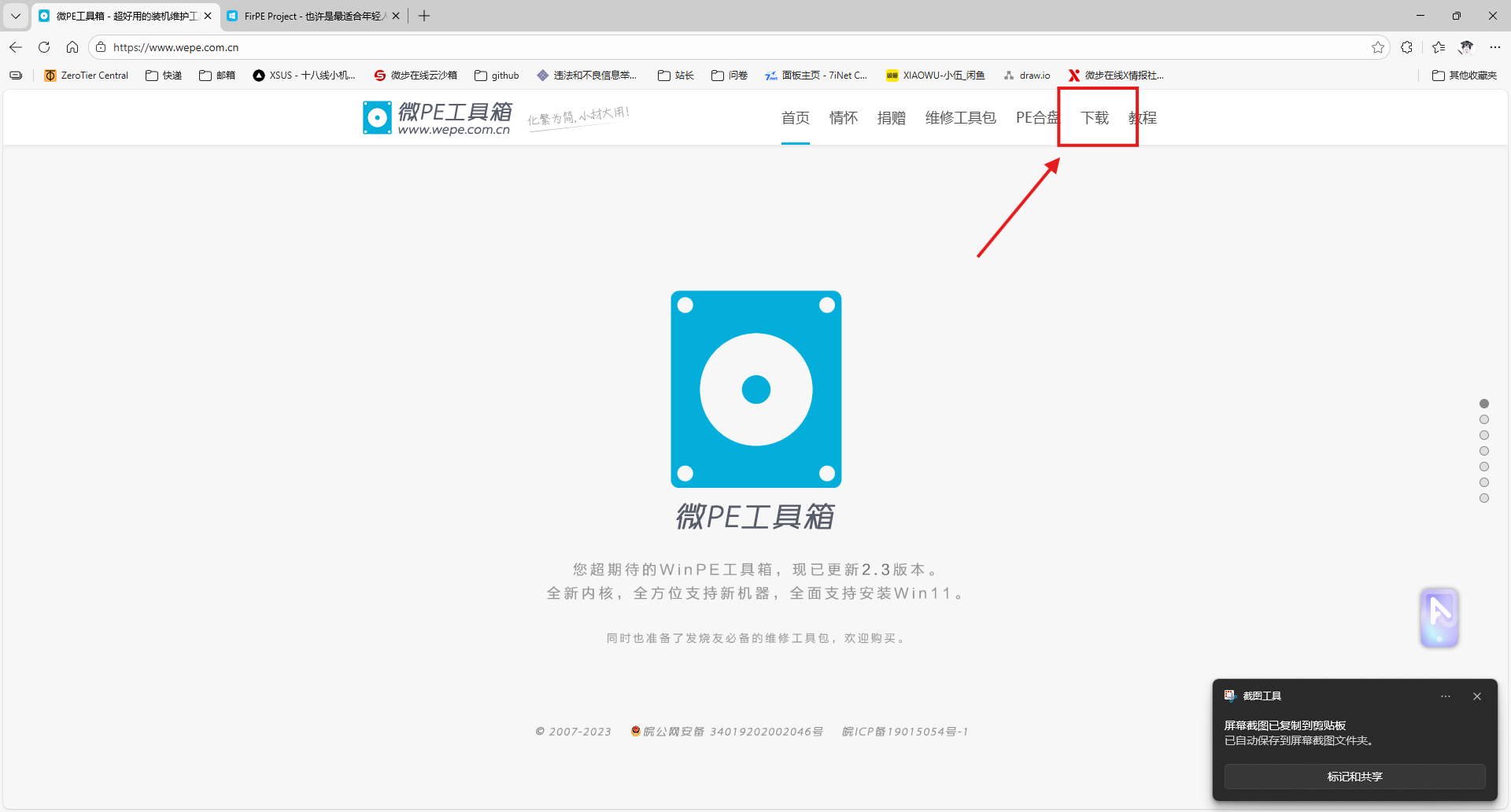
访问官网,并进入下载页(微PE工具箱 - 超好用的装机维护工具)
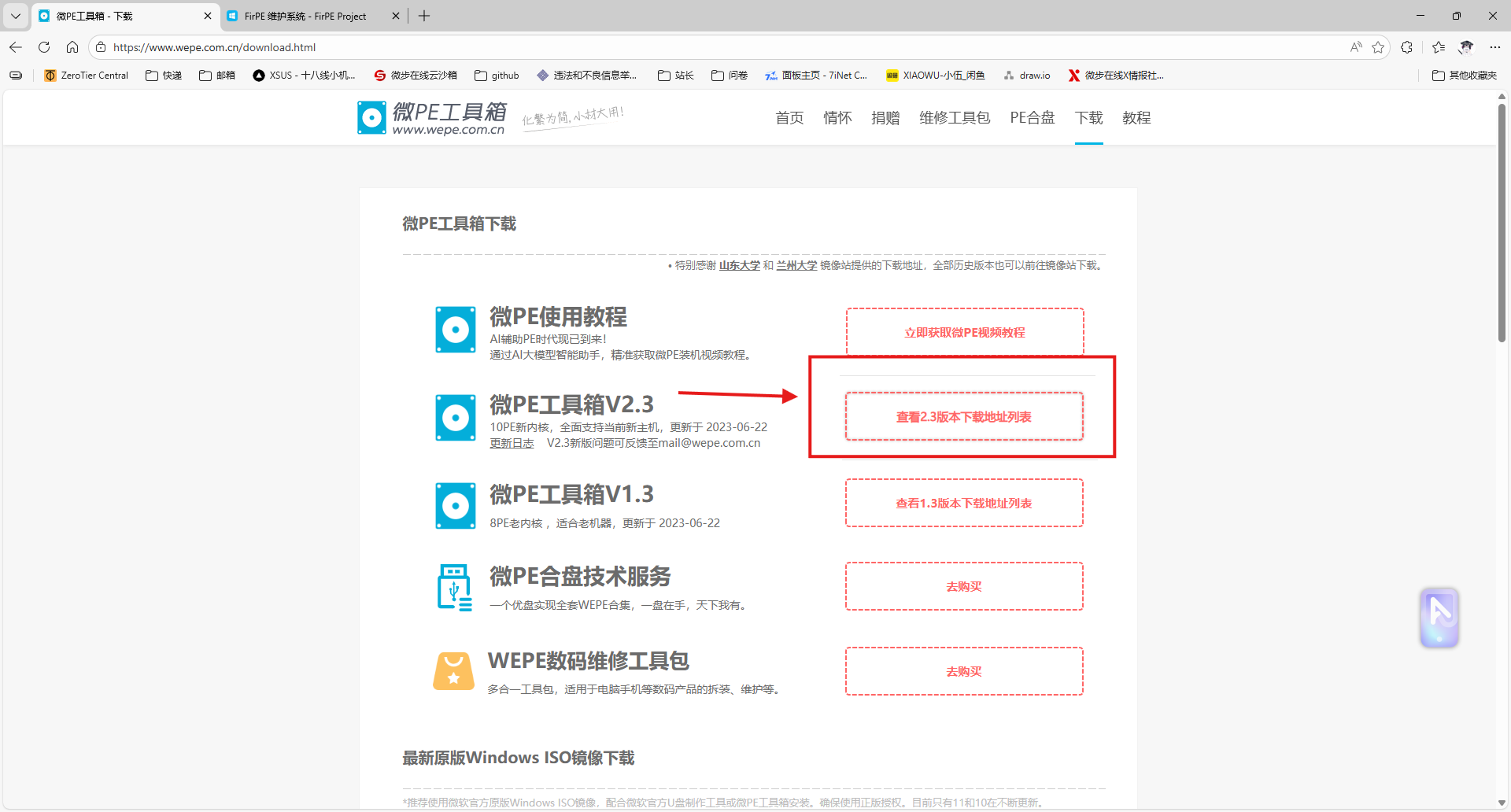
点击“查看2.3版本下载地址列表”
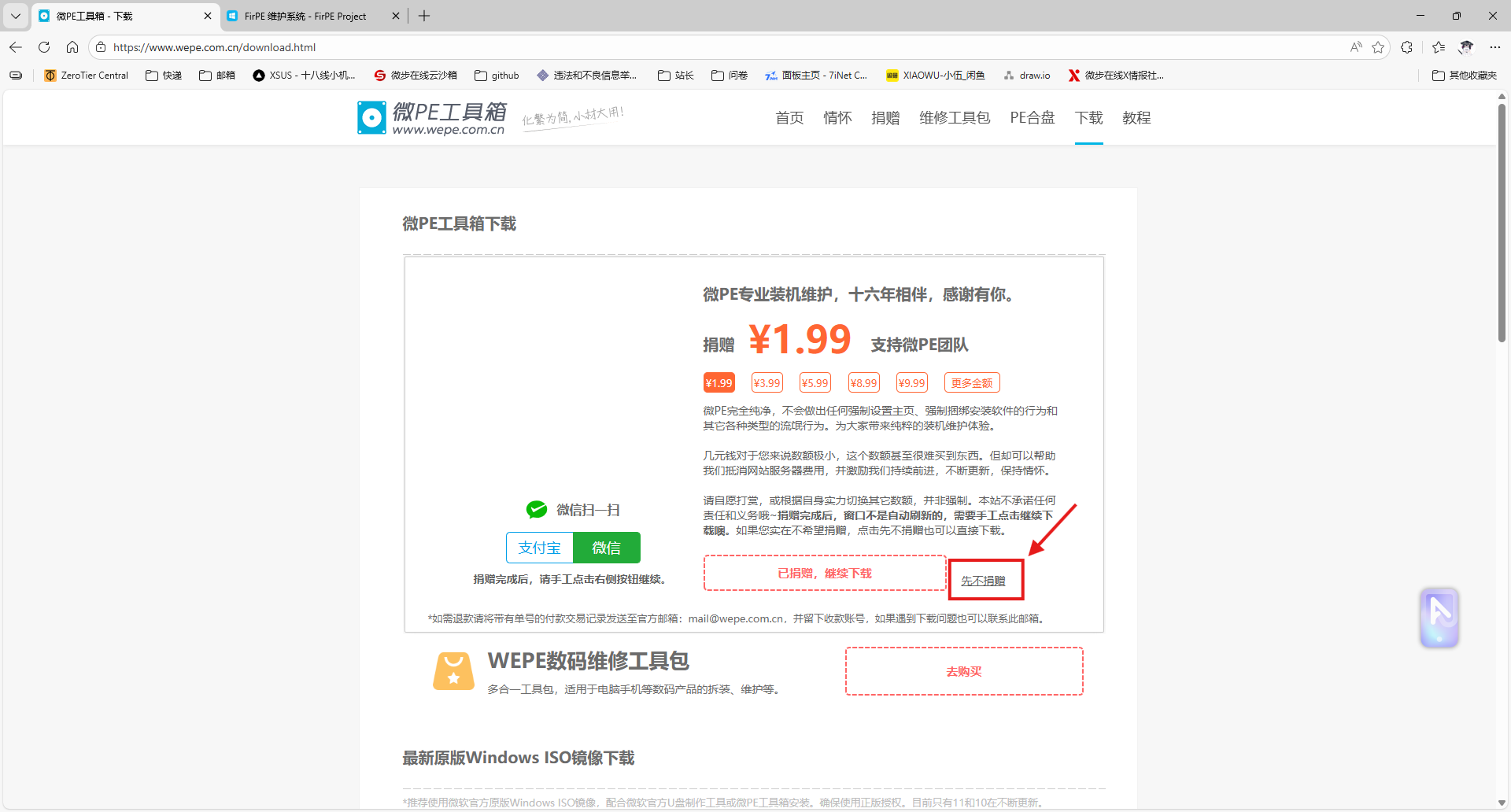
提示捐赠后点击旁边的“先不捐赠”
点击“64位下载”(Tips:大部分电脑都是64位,所以选64位的下载就行)
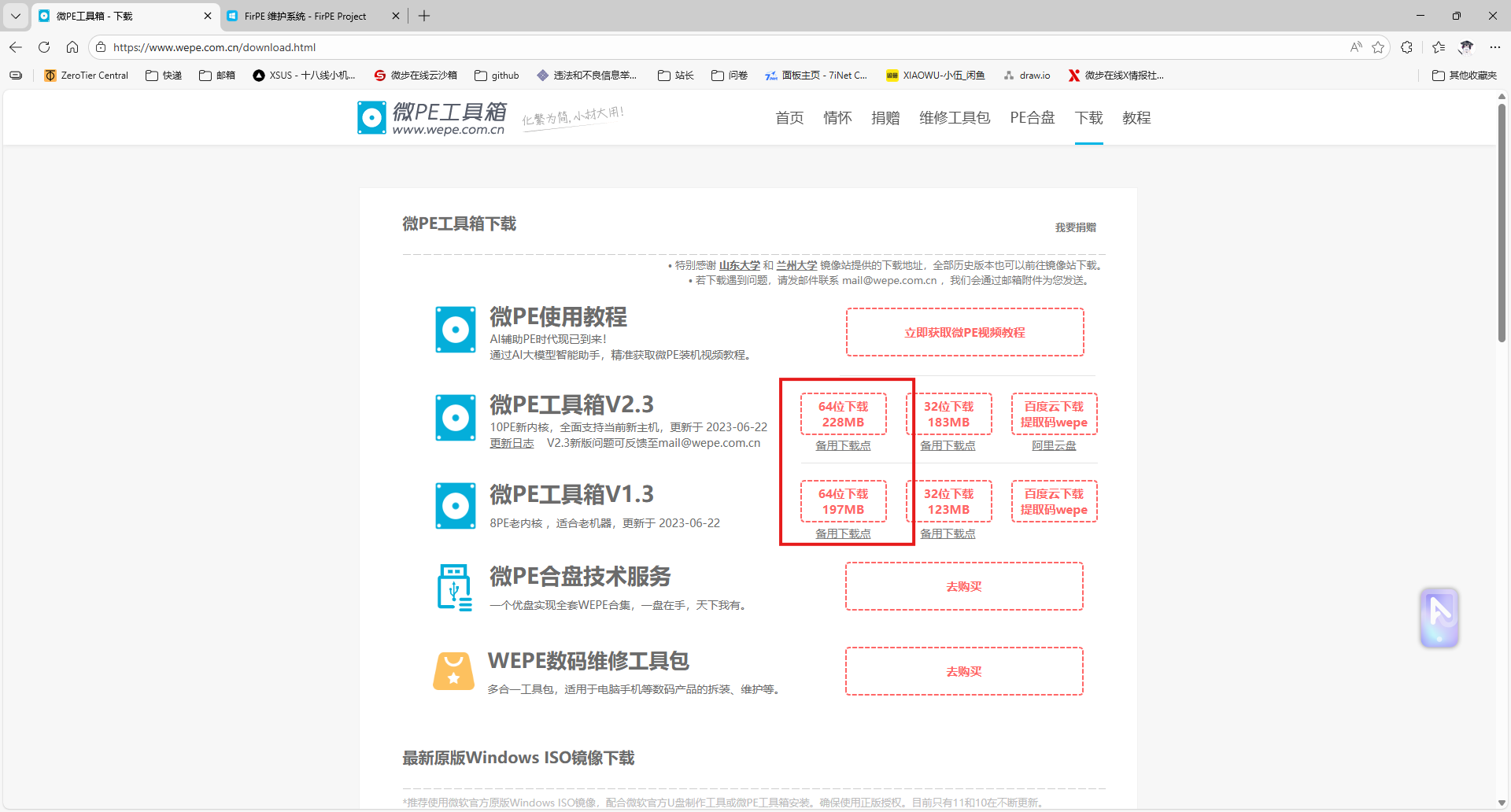
下载完成后就可以关了
插入U盘
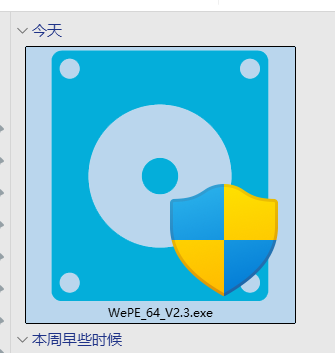
然后找到你刚刚下载的软件(下图这玩意)
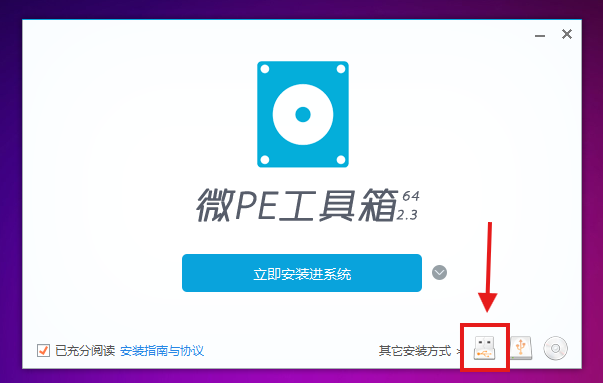
进入主界面,点击右下面长得像U盘的图标
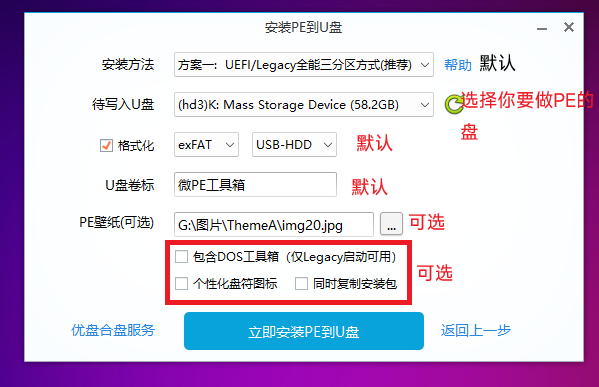
进入此界面,全部保持默认即可
注意“待写入U盘”项是不是自己要制作的U盘
警告:会清除U盘所有数据
警告:会清除U盘所有数据!
警告:会清除U盘所有数据!
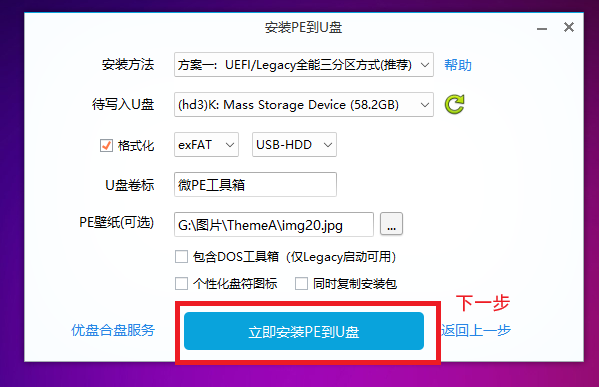
确认无误后点击“立即安装PE到U盘”
警告:会清除U盘所有数据
点击“开始制作”
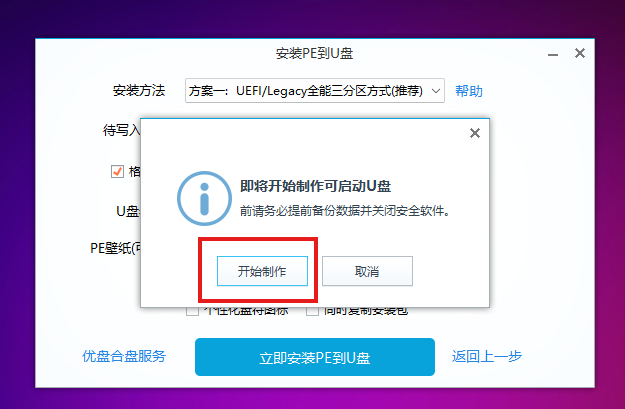
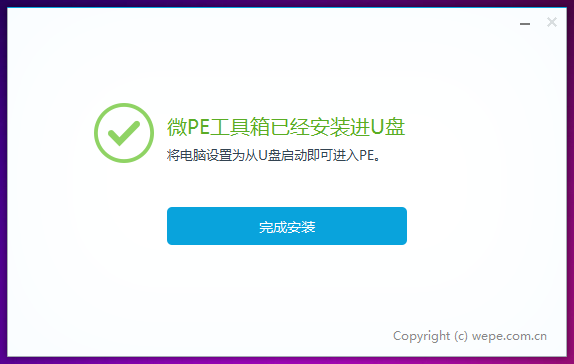
等待进度条跑完后出现如下界面就说明制作完成了
本文作者推荐的PE,每一个都是自己用过的
微PE:www.wepe.com.cn
优启通:www.itsk.com
Fir PE:fripe.cn
文章部分内容和资源来源于网络,侵权请联系:YOUYE-LUNA@outlook.com
好了,我是幽夜,我们下期再见!

