此文章是上一篇文章(
该文章适用于没办法预装宝塔的云服务器
正常的大脑(纯纯抽象)
足够的资金
带DNS解析域名
电子邮件
注意:本文中演示的服务器为试用服务器,用完后就过期了!
还是我们的老朋友雨云
橙色框内需要备案,适用于已成年可以ICP备案的用户
红色框内不需要备案,适用于没办法搞ICP备案的用户

Halo最低配置要求要有1GB的R内存
CPU
无特别要求。目前我们的 Docker 镜像 也已经支持多平台。
内存
为了获得更好的体验,我们建议至少配置 1G 的 RAM。
磁盘
无特别要求,理论上如果不大量在服务器上传附件,Halo 对磁盘的容量要求并不是很高。但我们推荐最好使用 SSD 硬盘的服务器,能更快的运行 Halo。
网络
无特别要求,Halo 目前可以在无公网环境下使用,但部分主题由于使用了第三方资源,可能需要公网环境。

建议选择Debian或Ubuntu(大部分云服务提供商都提供预装宝塔面板的选项)

然后点击下面购买就行了
点击下方进入下载页面
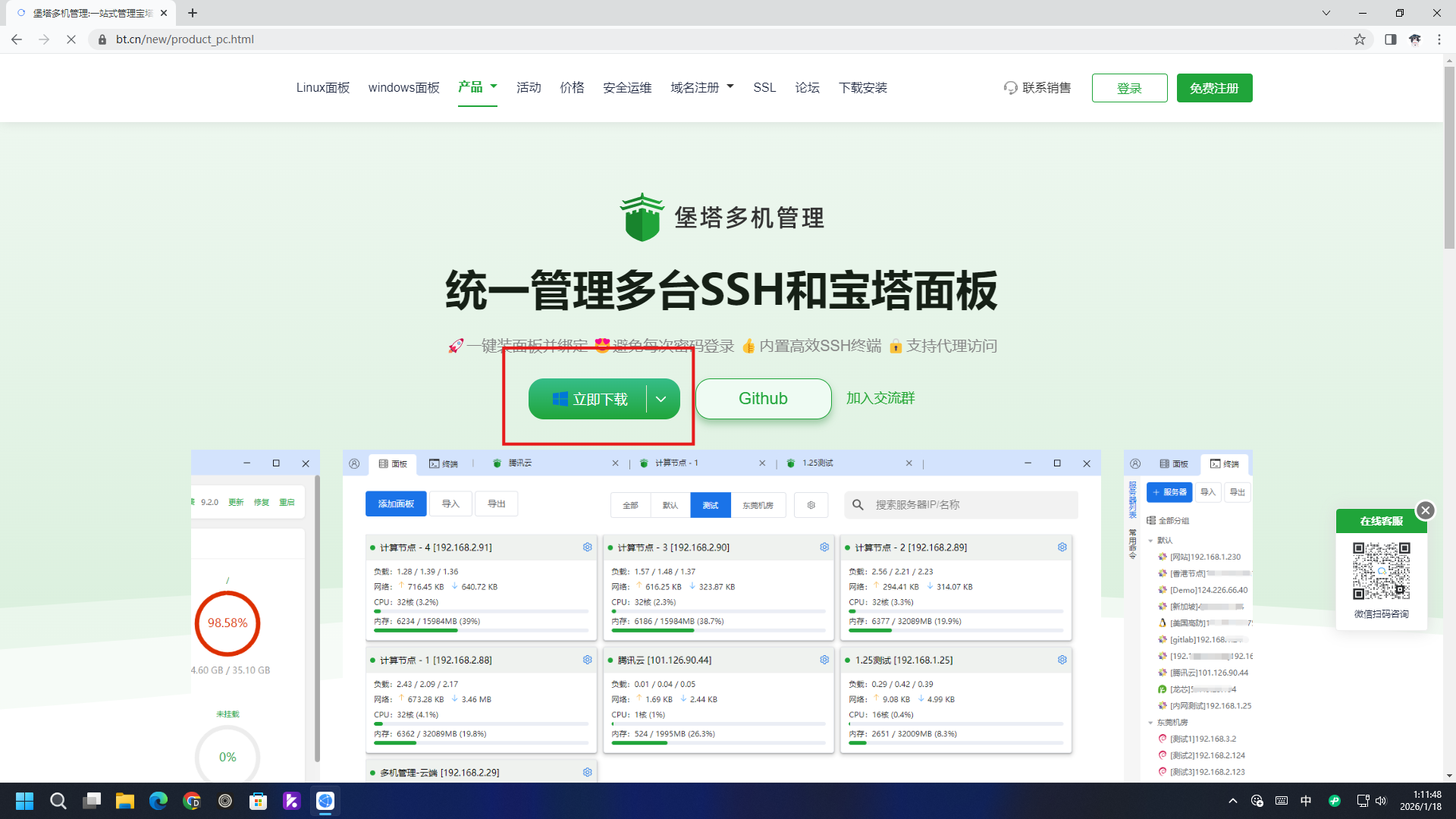
下载后会得到以下文件
注意:宝塔官方下载只会是这个exe文件,如果下载下来是压缩包,里面可能会有病毒

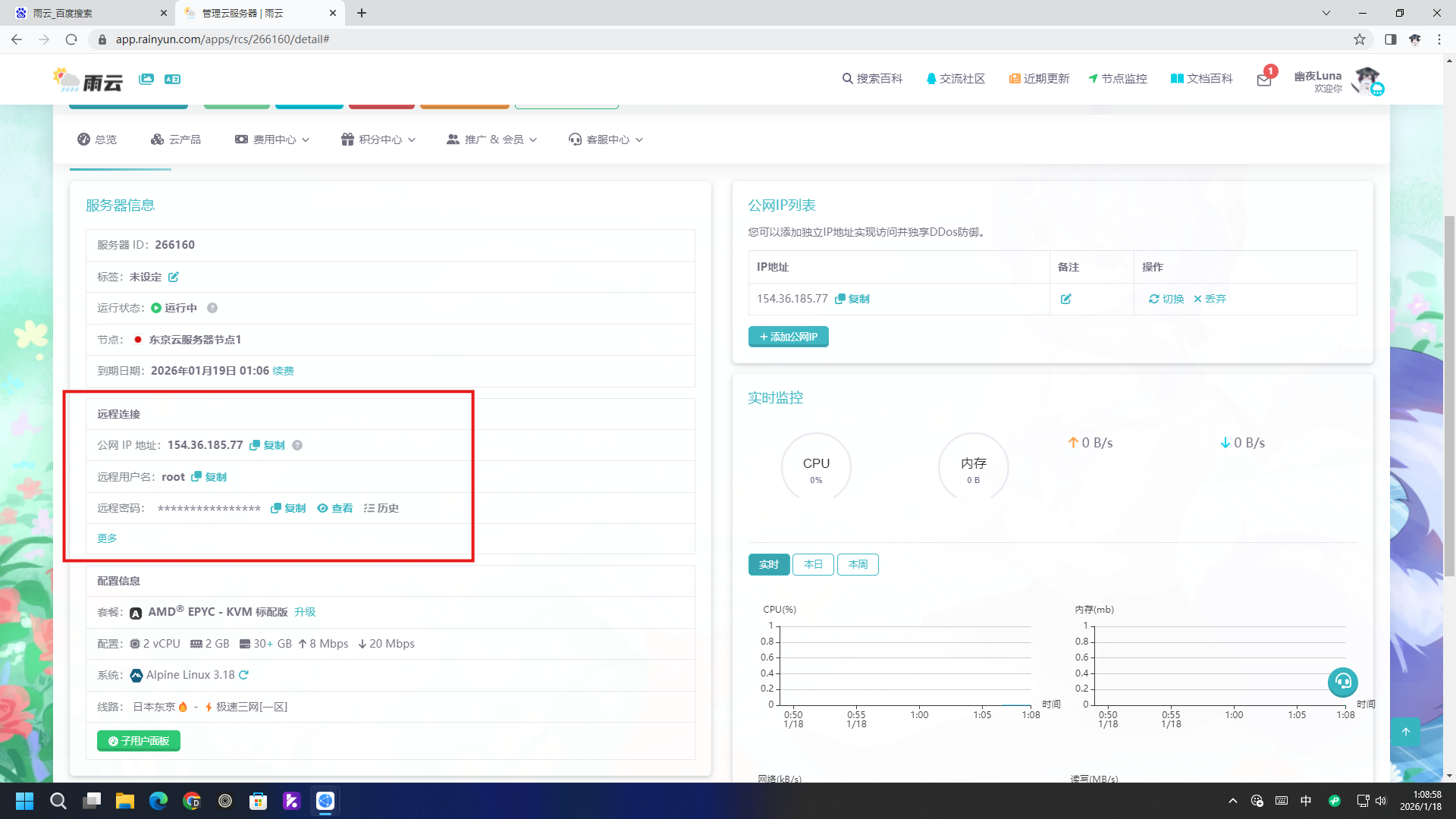
打开雨云服务器管理面板
复制红框里面的这仨玩楞(必须)
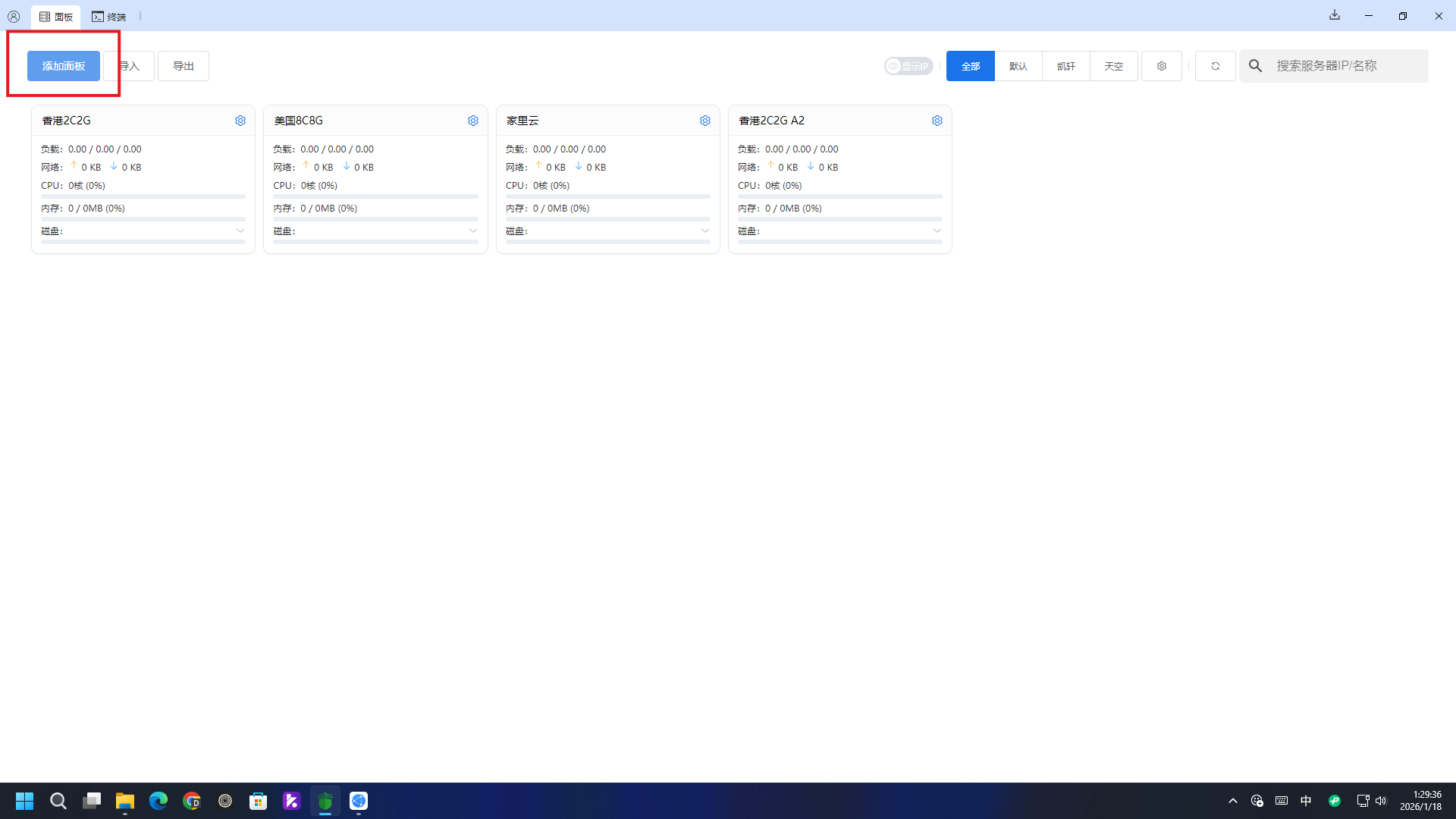
打开宝塔多机管理主界面,点击右上角“添加面板”
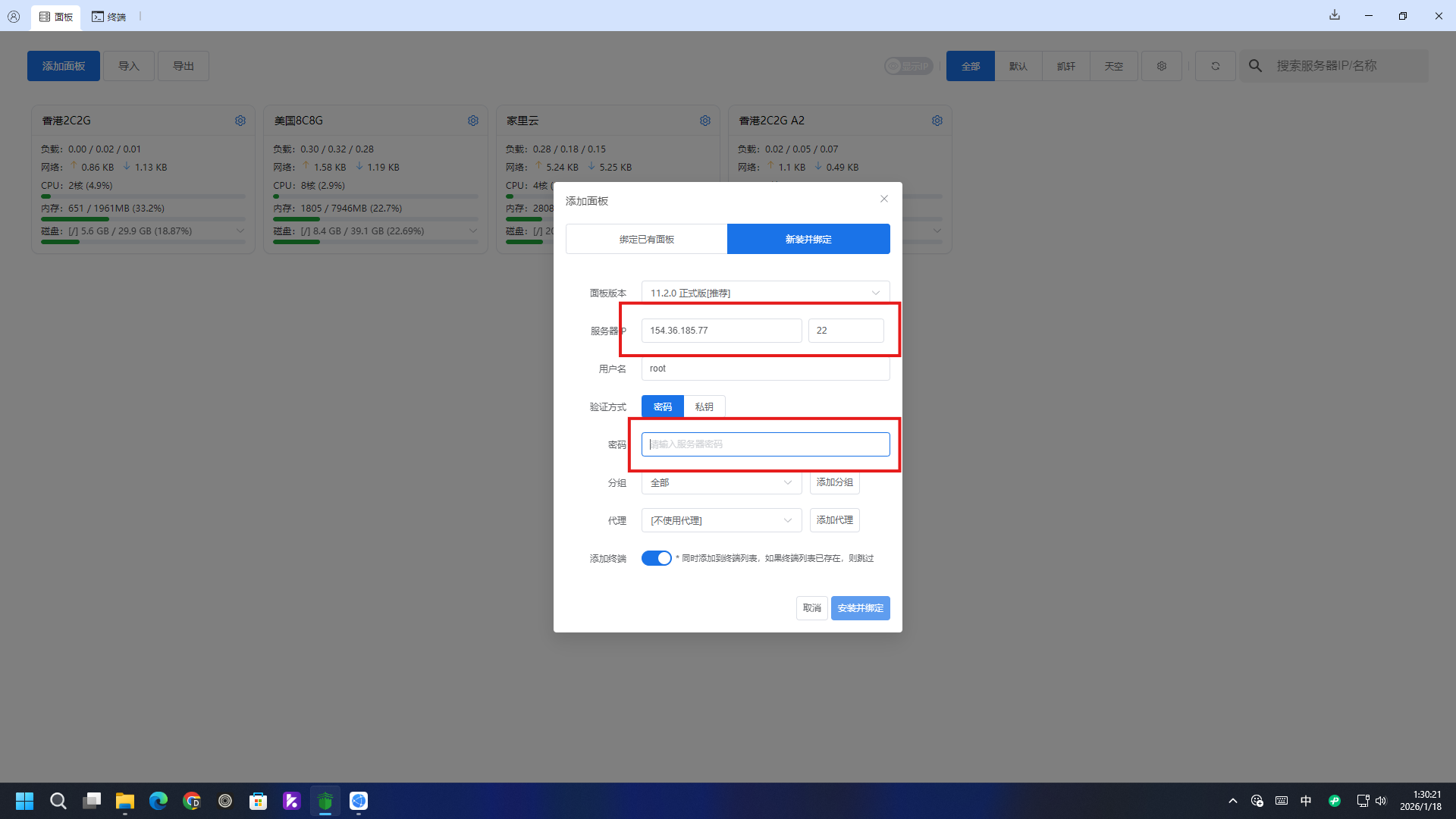
填入对应信息
服务器IP--公网IP地址
用户名--远程用户名
密码--远程密码
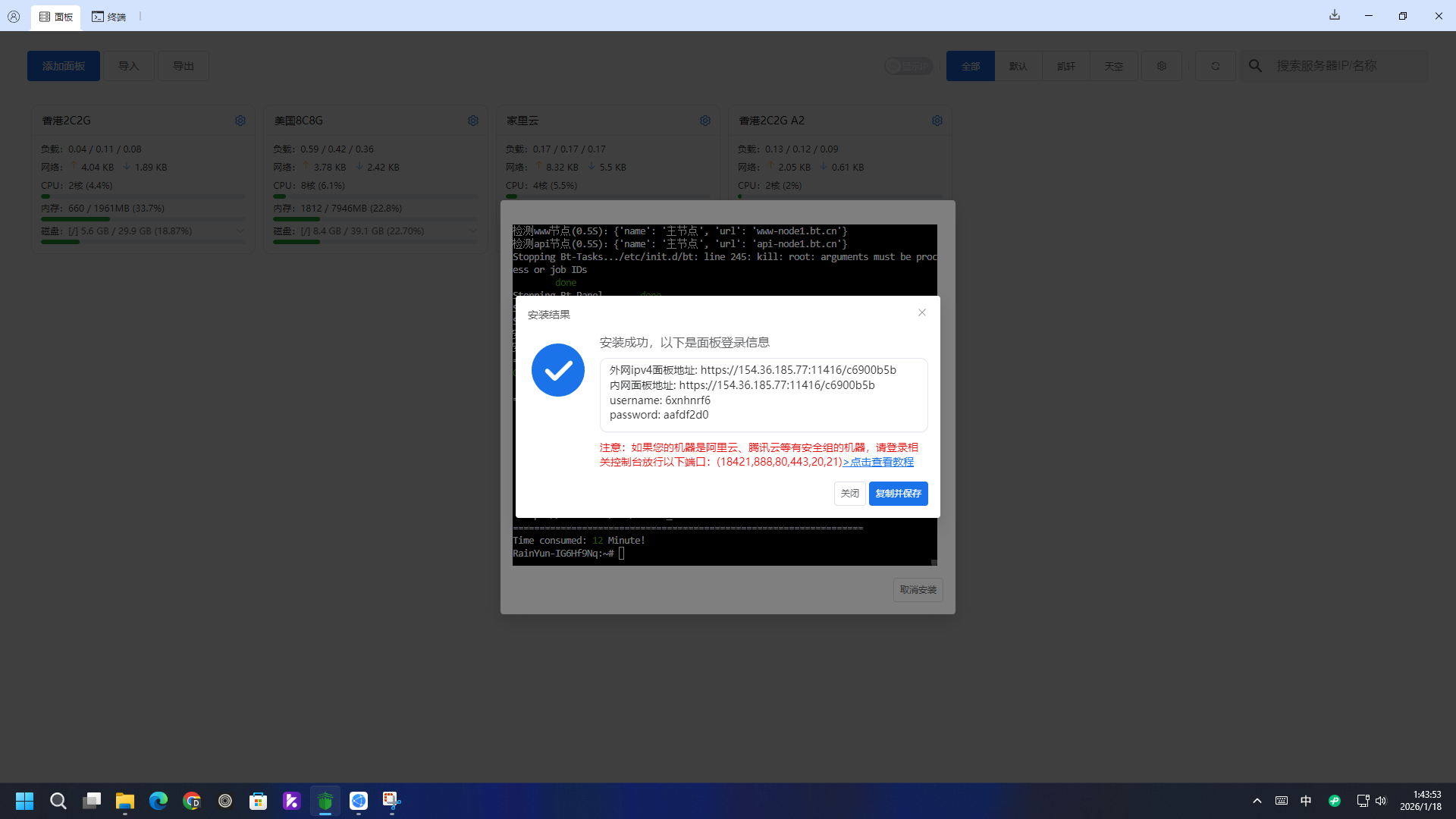
点击安装并绑定后看到以下弹窗就行了
打开ssh连接软件
推荐的比如说有Xshell或者MobaXter
以MobaXter为例
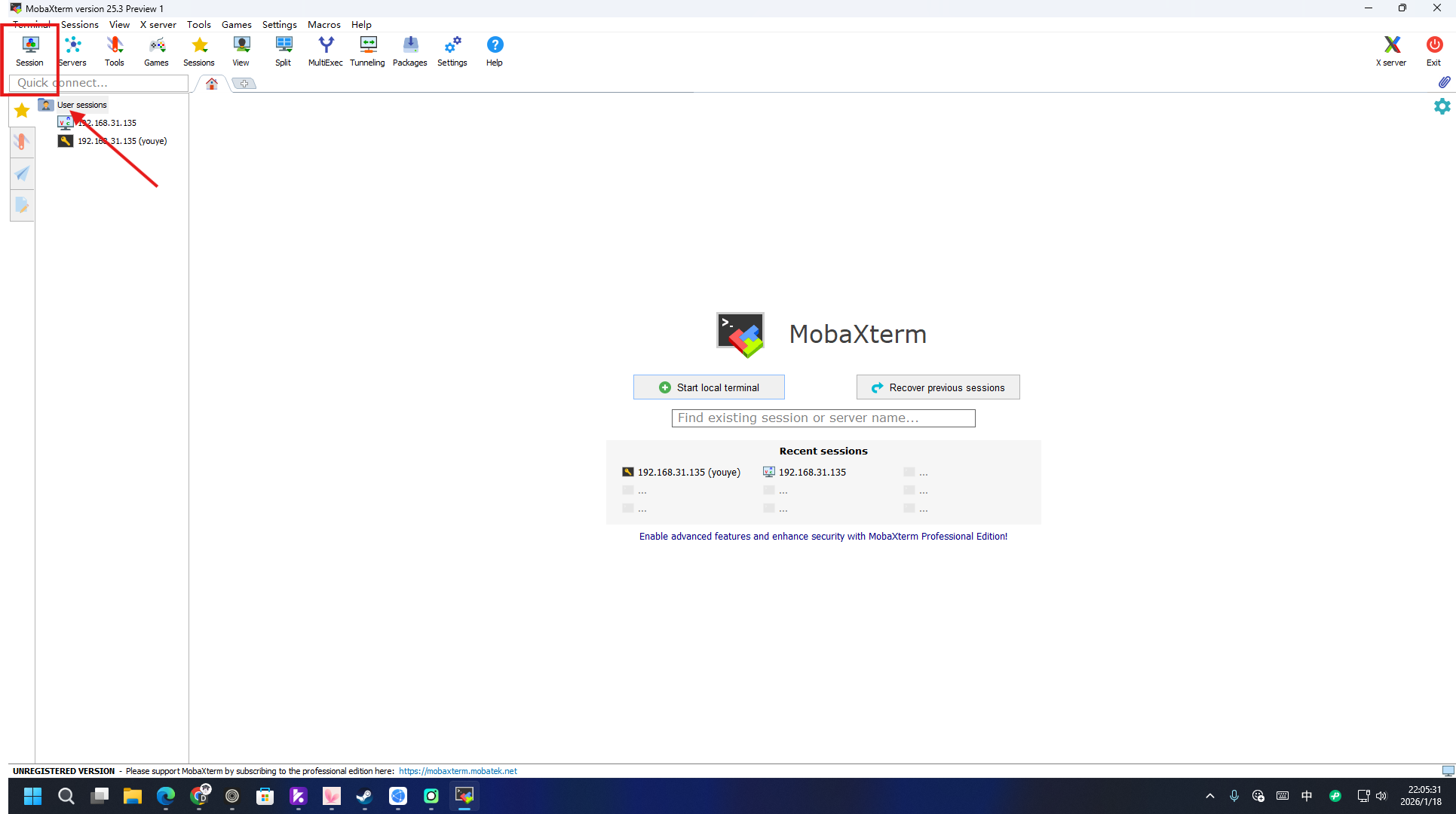
打开软件,点击右上角Session
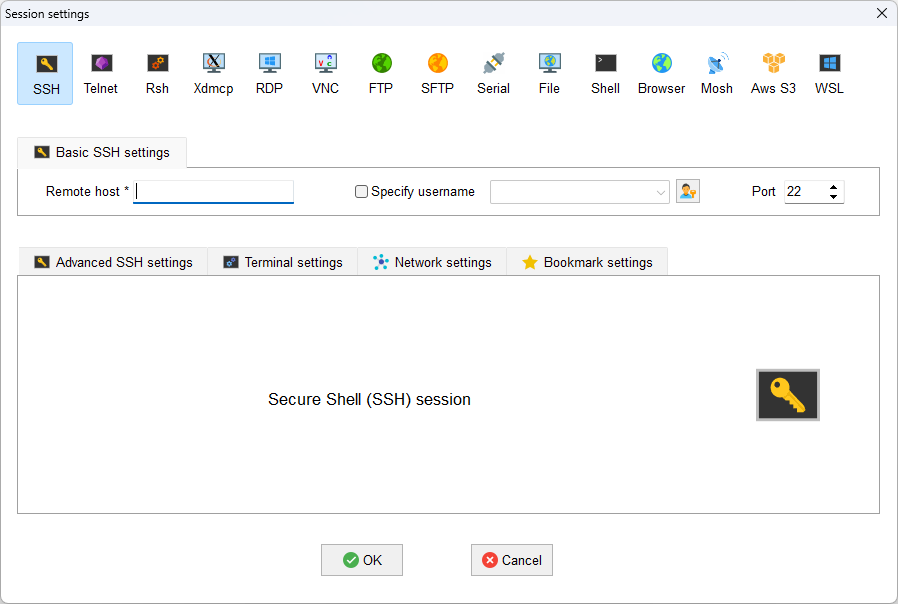
在弹出窗口中点击SSH
Remote host填雨云的公网IP地址
勾上Specify username左侧的勾,并在右侧框填入雨云复制的远程用户名
Port默认就行
填完之后点击下方OK
弹出窗口中点击Accept


此时终端会提示输入密码
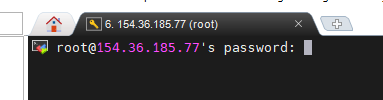
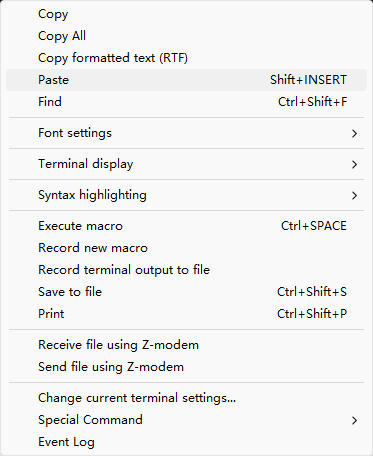
邮件粘贴你复制的雨云远程密码(粘贴是第四个Paste)
前往宝塔官网复制安装命令
以下为安装命令(通用)
版本:稳定版 10.0.0
url=https://download.bt.cn/install/installStable.sh;if [ -f /usr/bin/curl ];then curl -sSO $url;else wget -O installStable.sh $url;fi;bash installStable.sh ed8484bec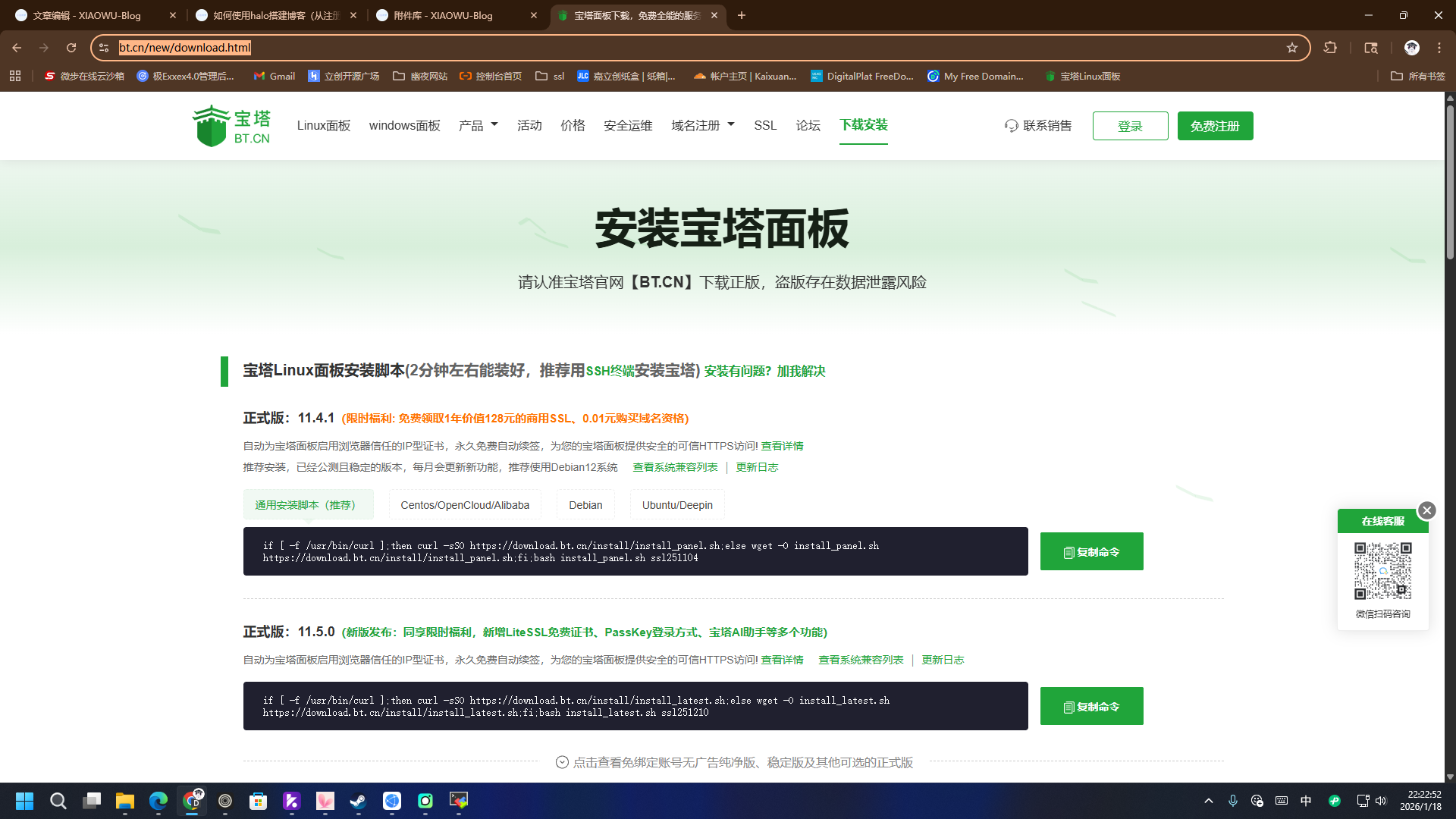
讲着玩楞复制到SSH终端并回车
看到以下选择点击“Y”
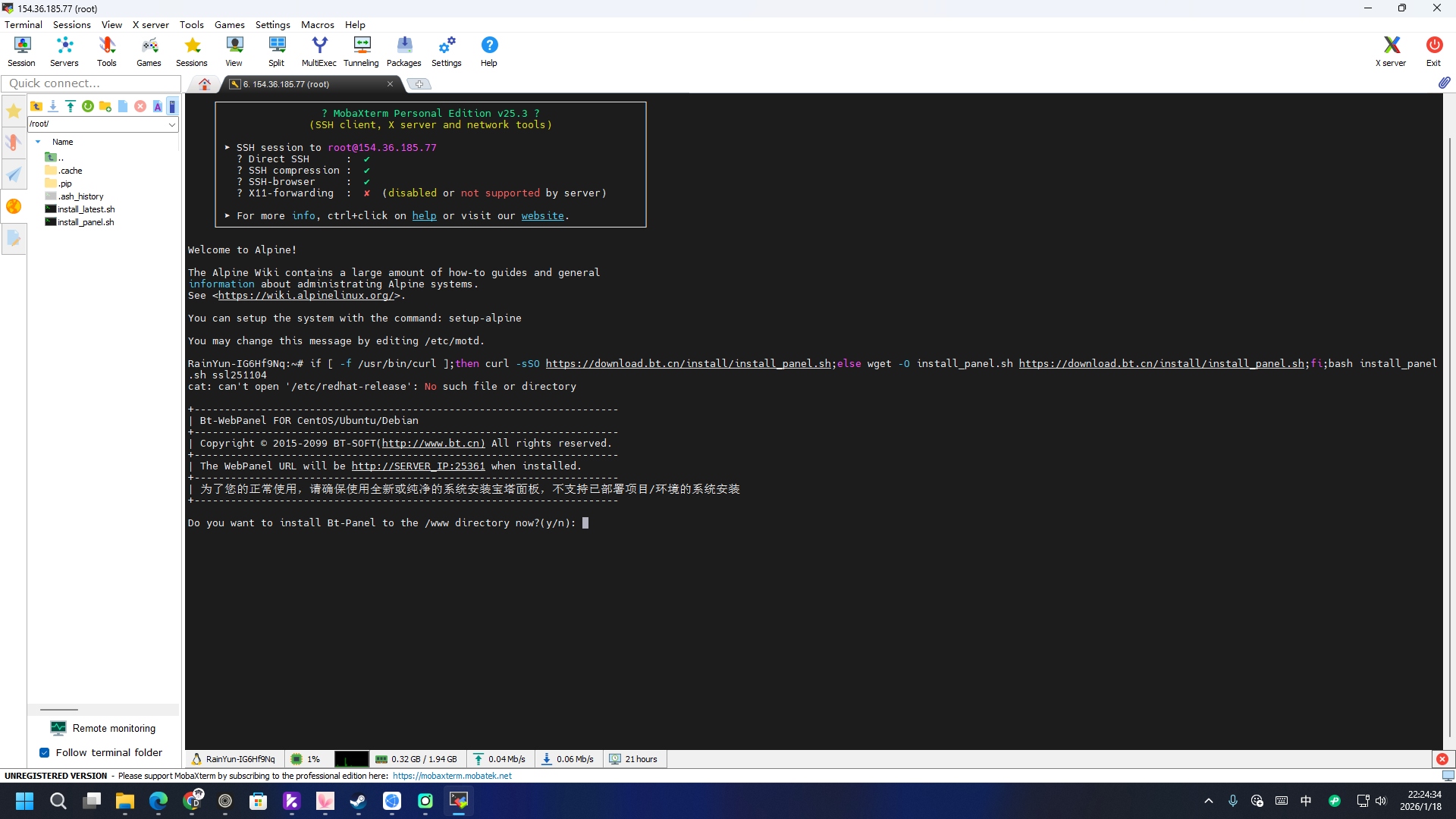
等待安装完成并弹出以下信息,证明已经安装完成
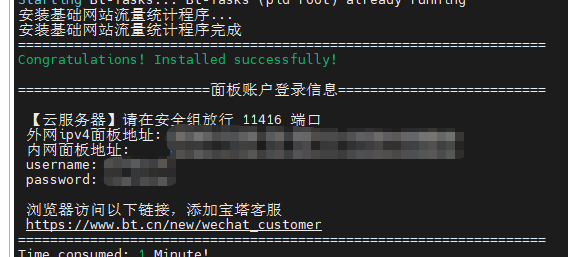
宝塔多机管理安装的直接点击首页的服务器卡片(无需密码)
SSH安装的把地址复制进浏览器并输入账密(需要账号密码)
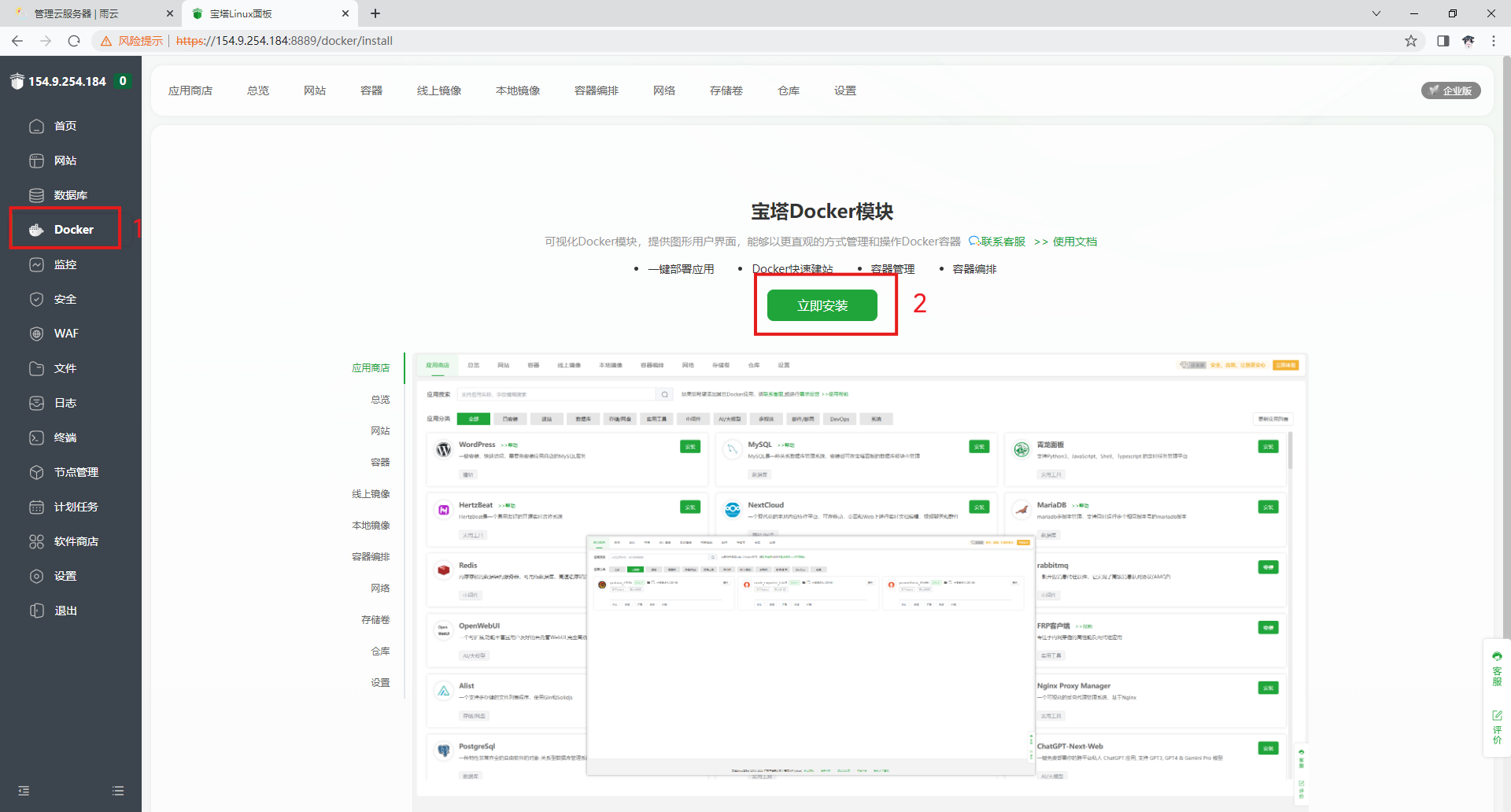
点击右侧Docker选项,在页面里面点击立即安装
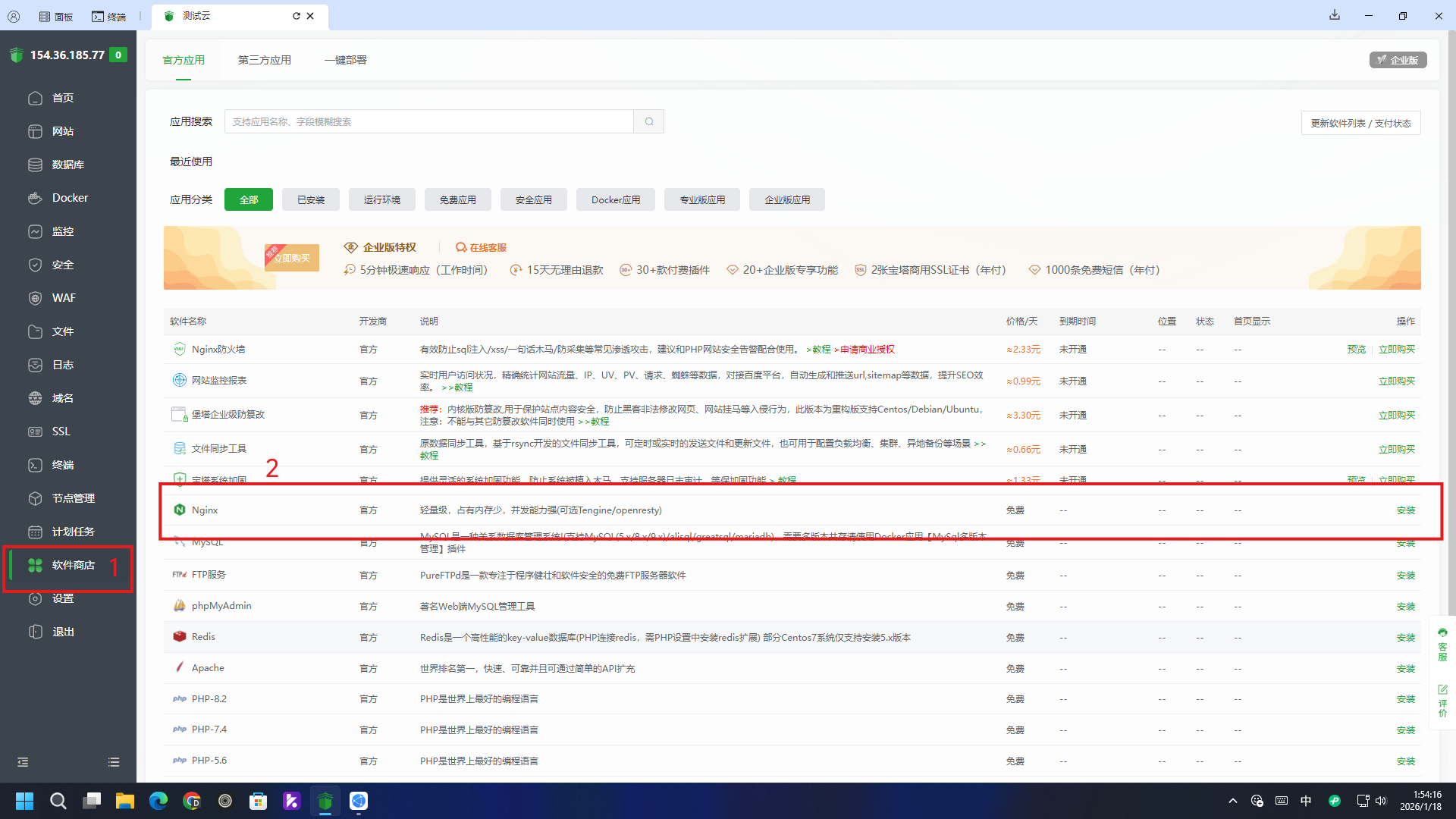
点击右侧软件商店选项,找到Nginx,点击右侧安装
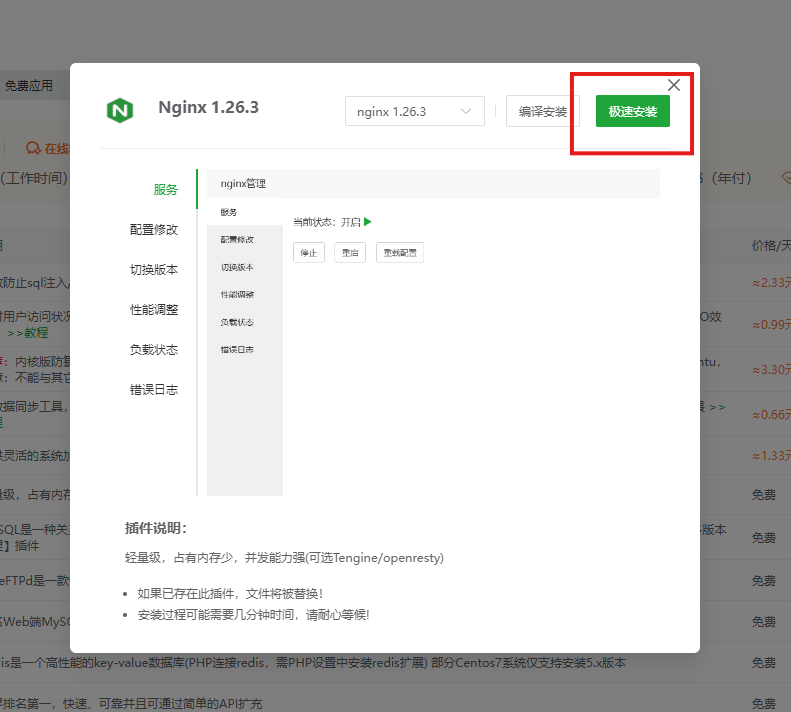
弹出窗口中选择极速安装
想要安装快点就选极速安装,想要稳定选择编译安装(此安装方式对服务器配置有点要求)
等待消息盒提示安装完成
回到Docker页面
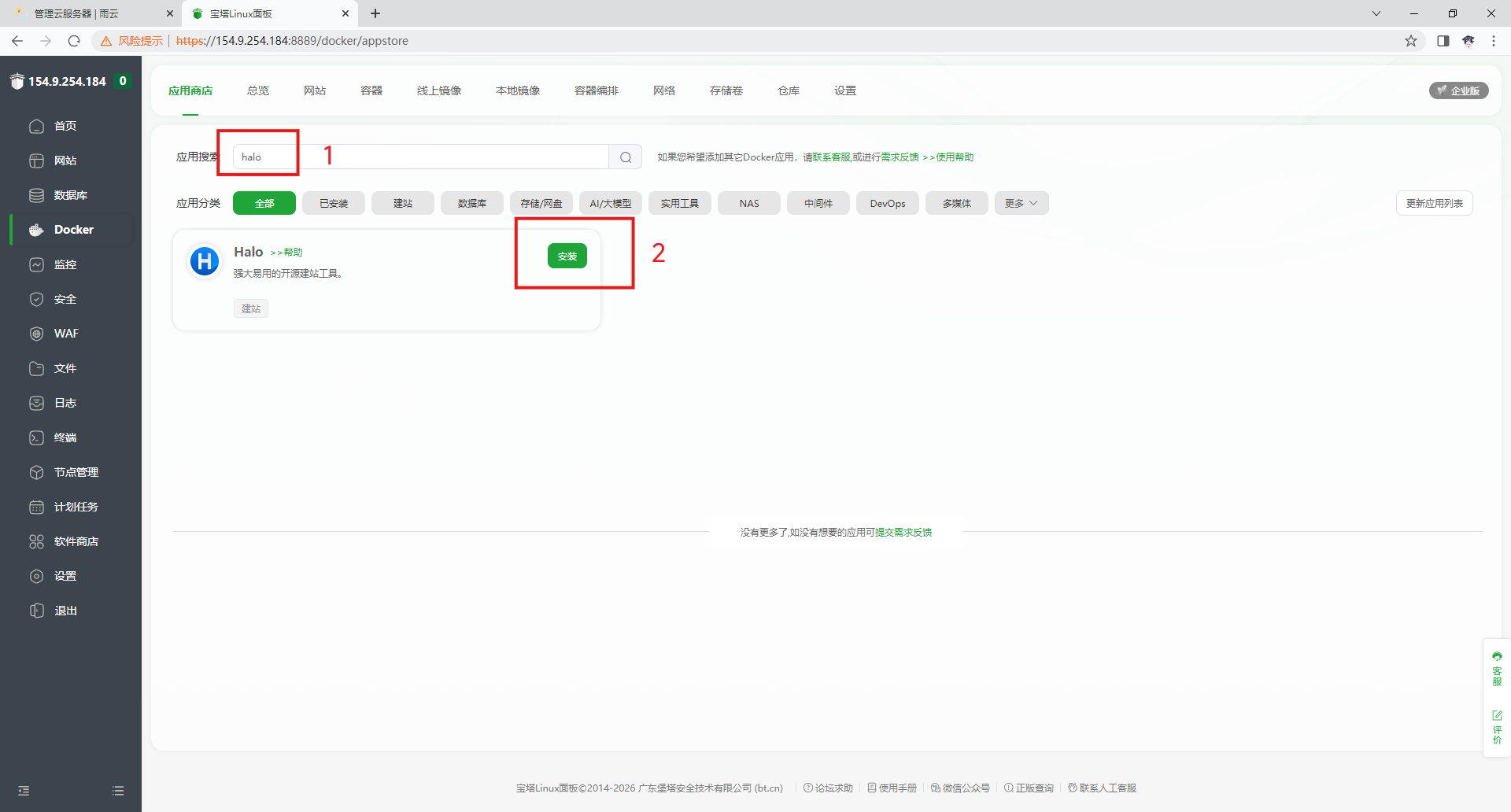
在搜索框输入halo,然后点击卡片右侧的安装
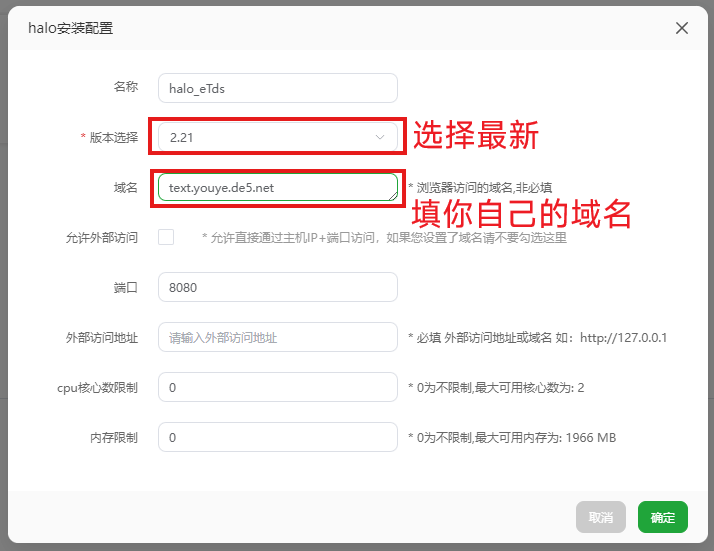
在弹出窗口中自定义网站信息,输完后点击右下角确定
打开域名提供商的域名解析页面
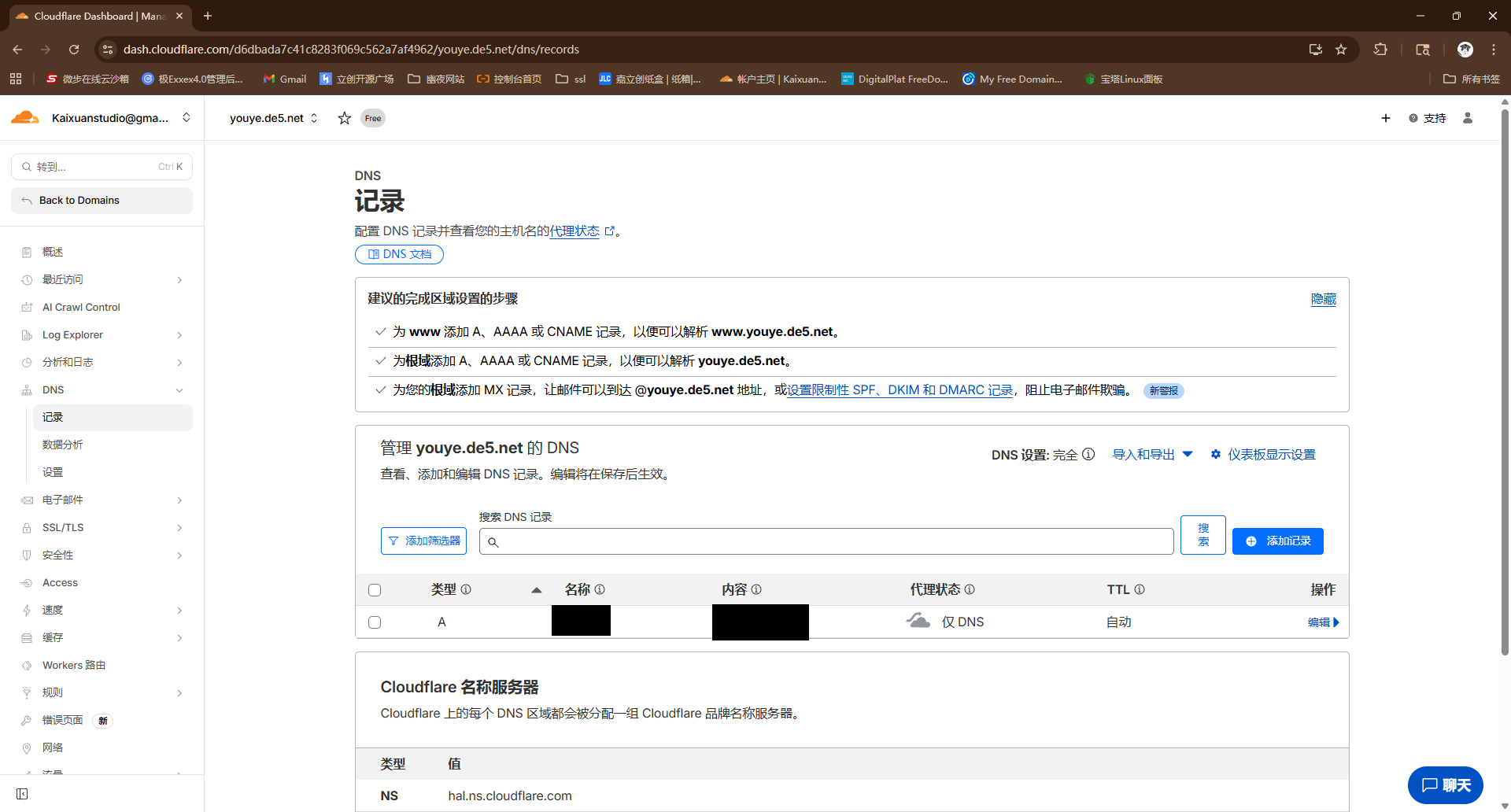
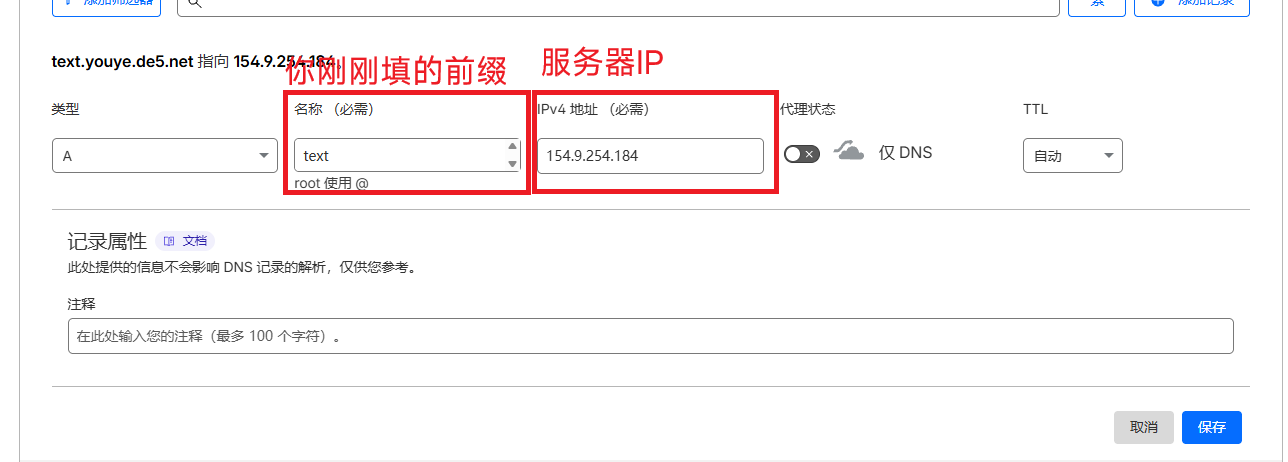
点击添加记录
名称就是你主域名前面那个
IPv4地址就是你服务器的IP
在Docker页面上方点击网站
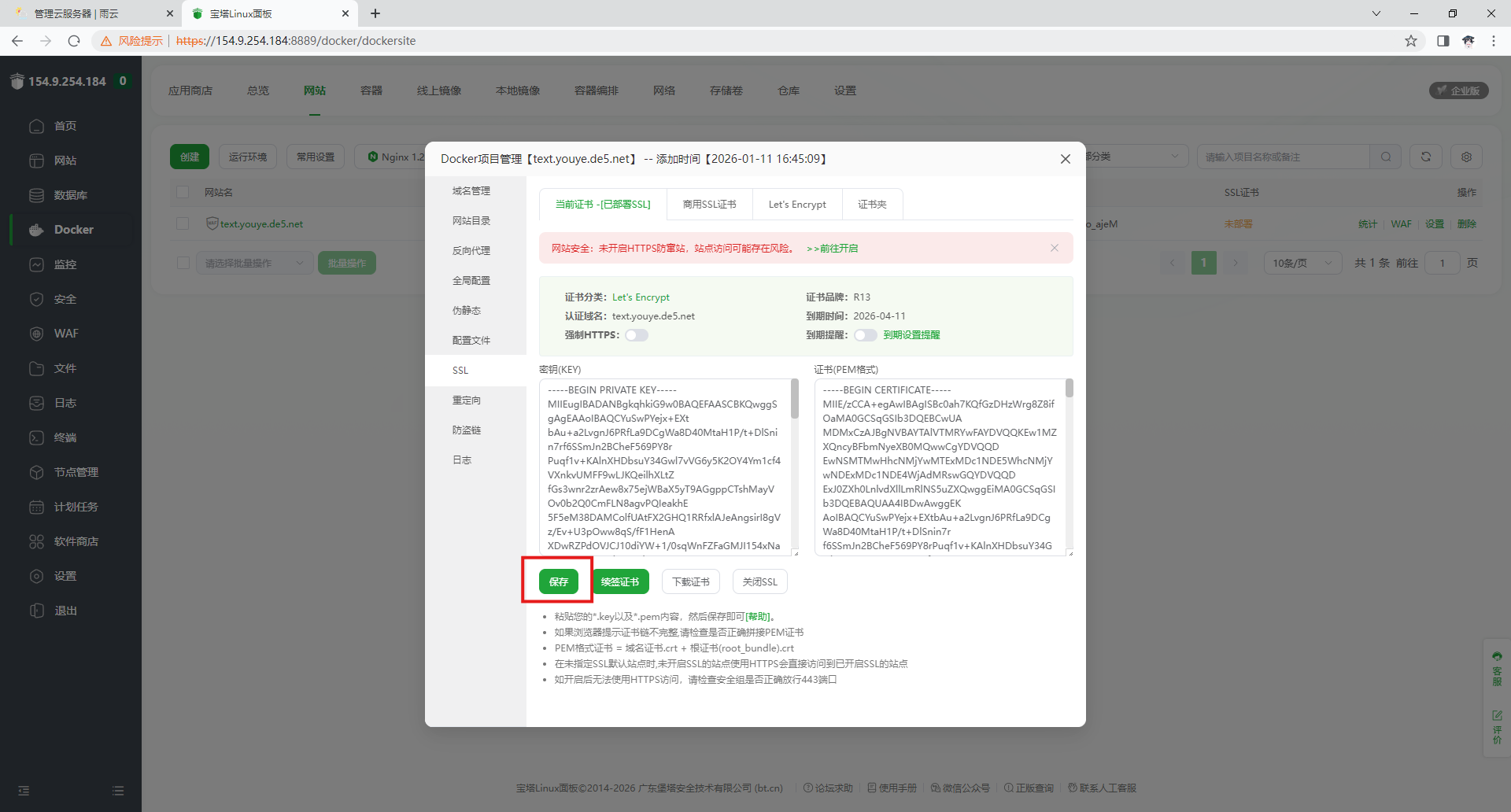
然后找到带有你域名的选项,然后点击右边SSL证书下的未部署(红框区域)

在弹出窗口选择Let'Encrypt选项,然后点击申请证书

勾选要申请的域名,然后点击申请证书

等待申请完成后点击保存即完成部署
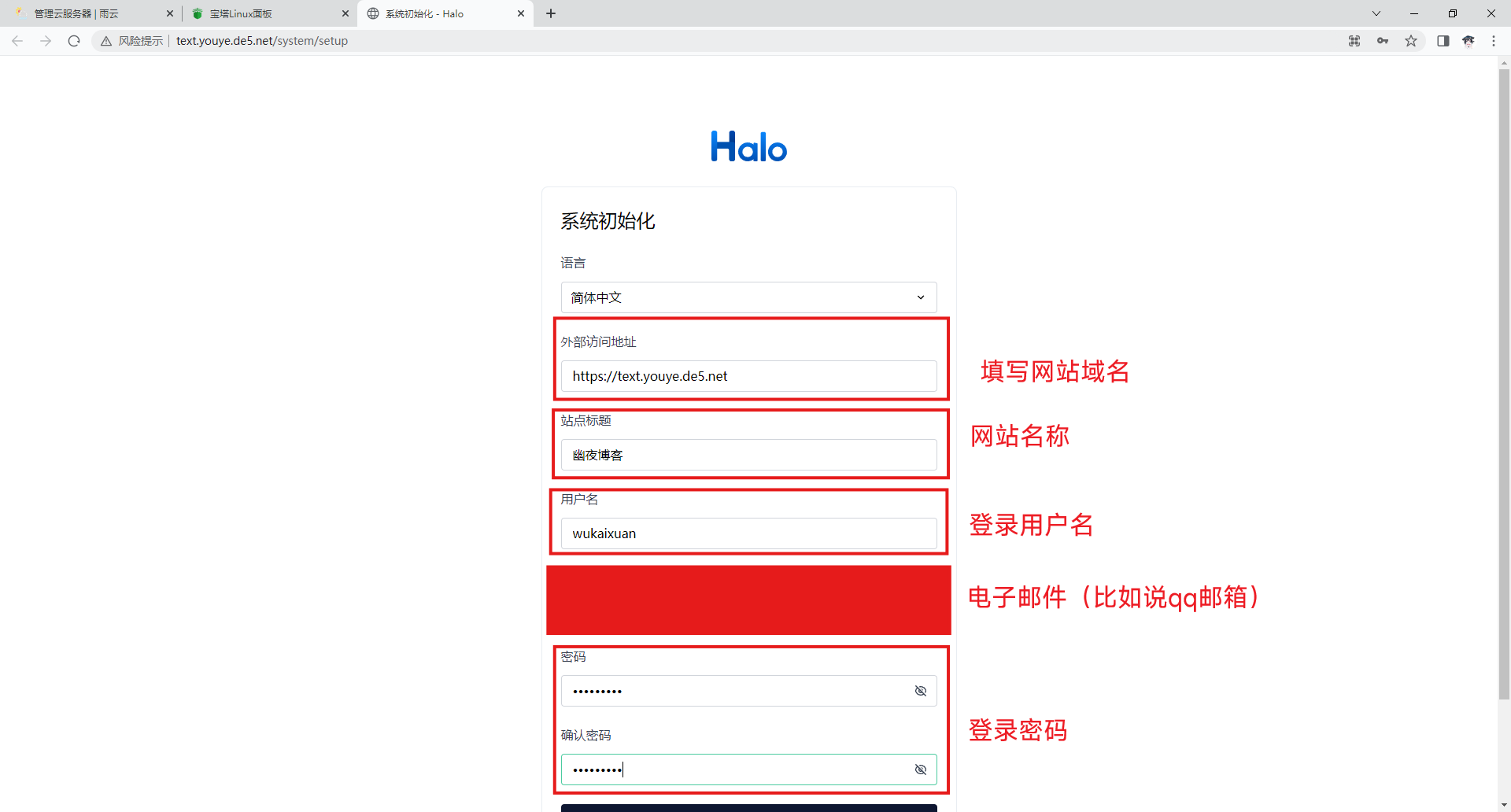
在浏览器输入你给网站设置的域名进入初始化页面,填写完信息后点击下面初始化网站按钮
外部访问地址:你网站的访问域名(记得前面加https://)
站点标题:网站标题,例如:XIAOWU-Blog
用户名:登录网站的用户名
电子邮件:你登录用的电子邮箱
密码:登录要用的密码
完成后进入后台登录界面

在浏览器重新输入网站域名(后面不加任何东西)
看到这个前台页面就证明安装成功


